ここではワードプレスの基本的な仕組みをお伝えし、何をしたいときにどこから入力すればいいかなどを理解していただきます。
基本の仕組み
ダッシュボード
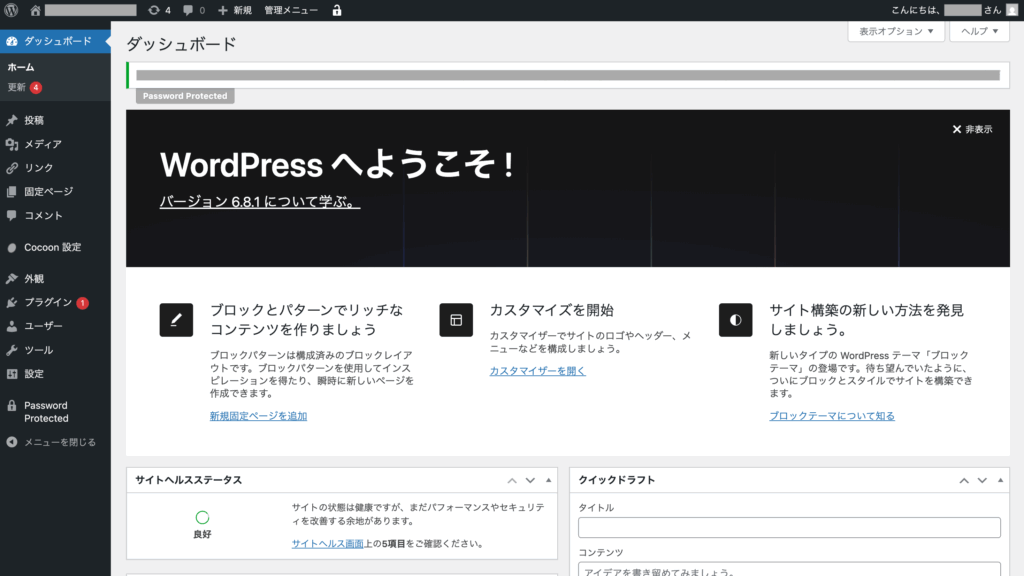
ホームページの入力画面を最初に開くと、ダッシュボードが開きます。
WordPressを使ってホームページやブログを作るとき、最初につまずきやすいのが「管理画面の各項目の意味や使い方」です。
ここでは、基本となる各メニューの役割や操作方法をわかりやすく解説します。
画面の左側の機能を順番に説明しますね!
投稿(記事の作成・管理)
WordPressで「ブログ記事」を書くときに使います。
- 新規追加:新しい記事を作成します。タイトル、本文、画像、リンクなどを自由に入れることができます。
- カテゴリ:記事を分類するためのフォルダのようなもの。右サイドバーのメニューに表示させることもできます。
- タグ:記事の中のキーワードのような役割で、同じタグを使うと関連記事としてまとめることができます。
▷ブログやお知らせ、日々の情報発信はここから投稿します。
メディア(画像やファイルの管理)
画像やPDFなど、記事や固定ページで使いたいファイルをアップロード・管理します。
- ライブラリ:アップロードしたすべての画像やファイルを一覧で確認できます。
- 新規追加:画像をドラッグ&ドロップで追加可能です。
- アップロードできるファイル形式:JPG、PNG、GIF、PDF、MP4など
▷アップした画像は、記事作成画面から「メディアを追加」で挿入できます。
リンク(※現在はほとんど使わない)
昔のWordPressで「リンク集(ブログロール)」を作るための機能でした。
現在のWordPressの標準テーマでは表示されないことが多いため、使用しなくても問題ありません。
固定ページ(プロフィール・お問い合わせなど)
ブログのように更新する記事ではなく、内容が変わらない「常設ページ」を作るときに使います。
例:
- プロフィール
- お問い合わせフォーム
- アクセス案内
- プライバシーポリシー
- 著作権
固定ページは時系列に流れず、メニューなどで常に表示されるのが特徴です。
▷サイトの「土台」となるページを作る場所です。
コメント(読者とのやり取り)
記事に寄せられたコメントを確認・管理します。
- コメントの承認・返信・削除などが可能
- スパムコメント対策として「Akismet」というプラグインが使われることが多いです
- コメントを受け付ける/受け付けないの設定も可能
▷コミュニケーションが必要ない場合は、コメント機能をオフにしてもOKです。
COCOON設定(テーマ専用の設定画面)
今回のホームページ作成講座では、Cocoon(コクーン)を使用します。
Cocoonのダウンロードの仕方は下の「外観」で詳しくお伝えしますね。
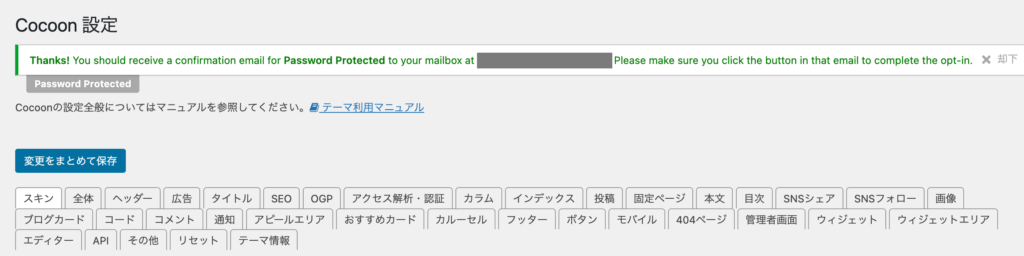
こちらが、無料テーマ「Cocoon(コクーン)」を使っている場合に表示される独自メニューです。
サイトの見た目や便利機能を細かく設定できます。
主な機能:
- スキン:ホームページ全体のレイアウトを決めることができます(使い方はステップ6で)。
- 全体:フォントや大きさ、色の変更などができます。
- SNSボタンの表示設定(表示非表示の変更の仕方はステップ6で)
- 吹き出しの作成(会話形式のデザイン)
- ヘッダー・フッターの編集 など
▷ Cocoonは多機能なので、ここで自分好みにカスタマイズが可能です。
外観(サイトの見た目を編集)
サイトの「デザイン面」に関する設定を行います。
テーマ
サイトのテンプレートを変更・追加できます。Cocoonや有料テーマもここで有効化します。
- テーマ:サイトのテンプレートを変更・追加できます。Cocoonや有料テーマもここで有効化します。
- カスタマイズ:ロゴ、色、フォント、トップページレイアウトなどを変更可能。プレビューしながら変更できるのが便利です
- ウィジェット:サイドバーやフッターに表示する内容(プロフィール・カテゴリーなど)を設定できます。(詳しくはステップ6へ)
- メニュー:グローバルメニュー(上部のナビゲーション)を作成・編集できます。(詳しくはステップ6へ)
▷訪問者にとって「見やすく」「わかりやすい」サイトにするための設定場所です。
Cocoon(コクーン)テーマの設定の仕方
ワードプレスをインストールする時にテーマをCocconにした場合は必要ありません。
①Cocoonテーマをこちらからダウンロードします。
②下の方にスクロールして、「Cocoon 親テーマ ダウンロード」をクリック
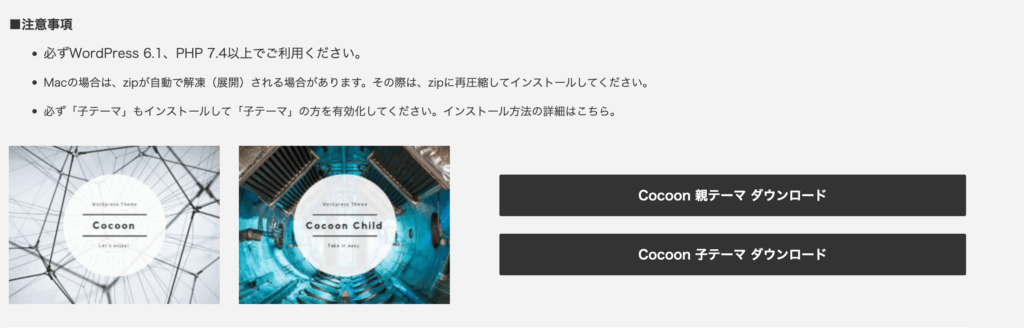
ファイルがzipファイルという形式でパソコンに入ります。
③次に、「Cocoon 子テーマ ダウンロード」をクリックします。
⚠️必ず子テーマもダウンロードしてください。
④ワードプレスにログインします。
⑤左のメニューから「外観」→「テーマ」→「テーマを追加」をクリックします。

⑥「テーマのアップロード」をクリックし、「ファイルを選択」を押して、さっきダウンロードした
「親テーマ(cocoon-master.zip)」を選びます。
⑦「今すぐインストール」→「有効化」は押さないでOKです。
⑧もう一度、「テーマのアップロード」をクリックし、今度は、「子テーマ(cocoon-child.zip)」を選んで「インストール」します。
⑨「今すぐインストール」→ 「有効化」を押します!
⑩「外観」→「テーマ」で、「Cocoon Child」というテーマが「有効」になっていれば成功です。
プラグイン(機能追加)
WordPressに「便利な機能」を追加するためのツールです。
例:
- お問い合わせフォーム(Contact Form 7)
- SEO対策(All in One SEO)
- バックアップ機能(All-in-One WP Migration and Backup)
- セキュリティ対策(Wordfence)
- スパム攻撃対策(Akismet Anti-spam: Spam Protection)
- カテゴリーの順番をカスタム(Category Order and Taxonomy Terms Order)
- パスワード保護(Password Protected)
プラグインの追加の仕方
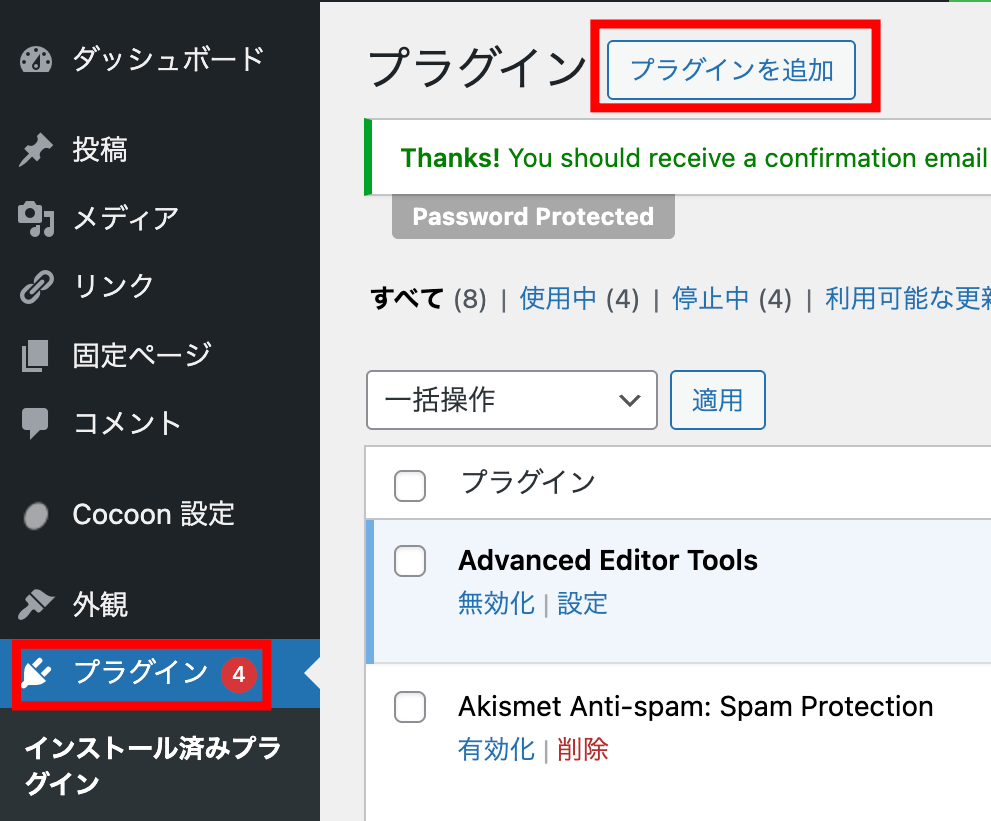
まず、「プラグイン」をクリックし、「プラグインを追加」をクリックします。
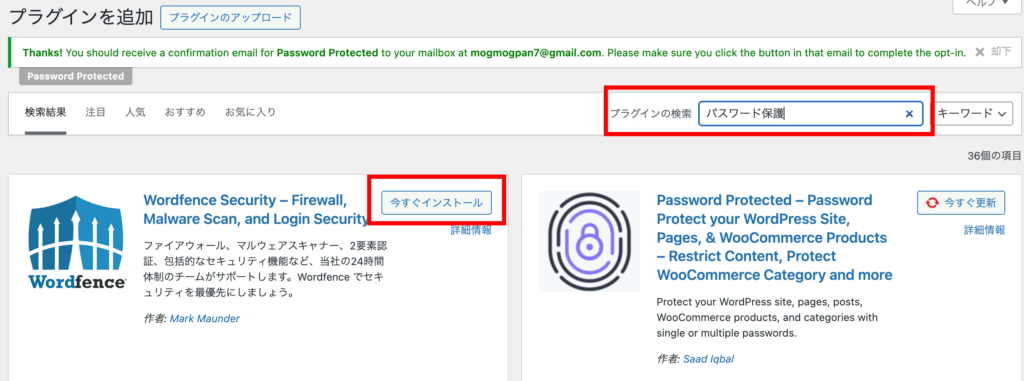
次に、「プラグインの検索」からプラグインを検索し、必要なものが決まったら、「今すぐインストール」をクリックします。
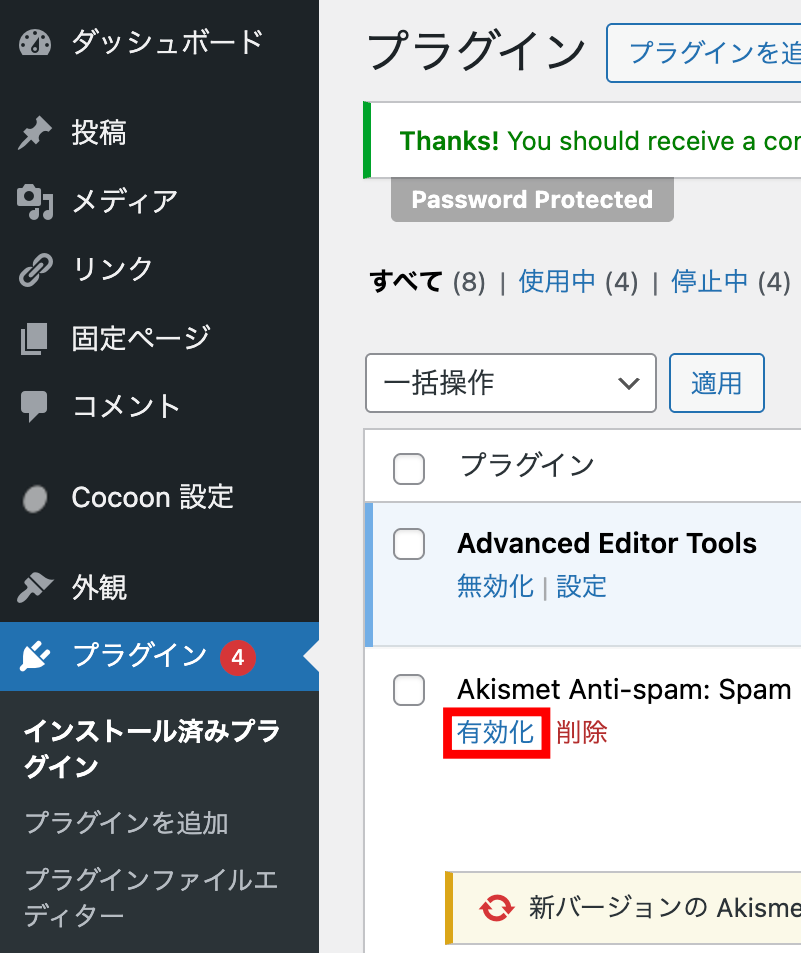
使いたいものはここを「有効化」したら使えるようになります。
▷使いすぎには注意(サイトが重くなったり、バグが出ることも)。必要なものだけを厳選して使いましょう。
ユーザー(サイトの管理者を設定)
WordPressサイトにログインできる「人」を管理する場所です。
- 管理者:すべての権限を持つ
- 編集者:記事の編集・公開ができる
- 投稿者:自分の記事だけ投稿できる
- 購読者:サイトを見るだけの権限
複数人で運営したい場合や、外部ライターに記事を書いてもらうときに活用します。
▷基本的には1人で運用する場合は、特に操作不要です。
ツール(データの移行など)
あまり頻繁には使いませんが、便利な機能があります。
- 他のブログサービスからのインポート(例:WordPress→FC2→アメブロ)
- サイトデータのエクスポート(バックアップ)
- プラグインで追加されたツールがここに表示されることもあります。
▷サイトの引っ越しや、作業の効率化に使える補助的なメニューです。
設定(サイトの基本設定)
WordPressの基本となる設定を行います。
- 一般:サイトタイトル・キャッチフレーズ、URL設定など
- 表示設定:トップページを「固定ページ」にするか、「最新の投稿」にするかを選べます
- ディスカッション:コメントの許可や通知設定など
- パーマリンク:記事のURL形式(SEOに重要)
▷最初に一度しっかり設定しておくことで、後々のトラブルを防げます。


コメント