
スキン
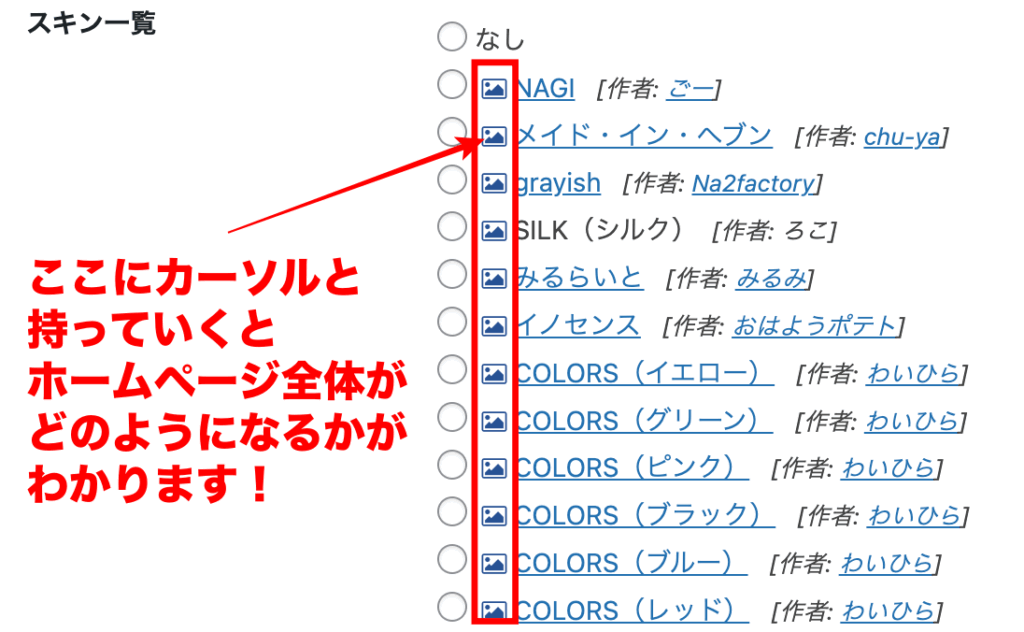
コクーン設定のスキンから、ホームページ全体のアレンジを決めます。

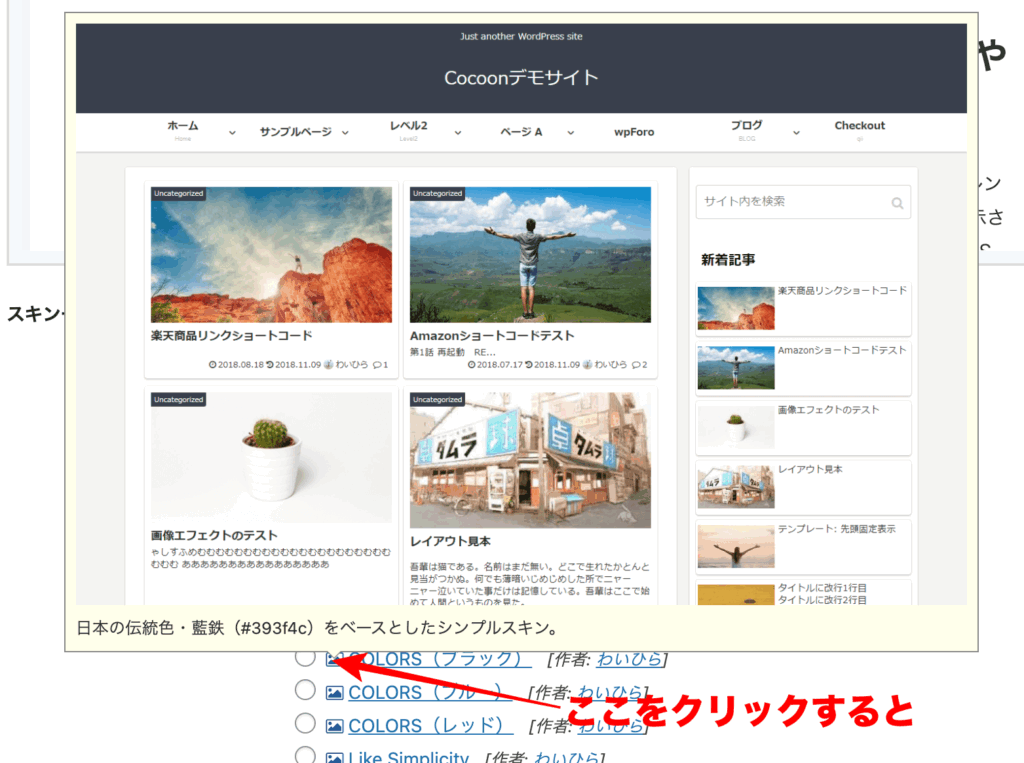
スキン一覧が出てくるので、画像部分にカーソルと持っていくと、ホームページの画像全体が表示されます。
あなたのホームページに合ったものを選んでくださいね💕
SNS表示削除
トップの部分とボトムの部分に表示されるSNS表示を削除します。
このようにSNSの表示がトップとボトム部分に表示されるので、それを削除する方法です。
SNSシェア
トップシェアボタン
コクーン設定のSNSシェアを開き、
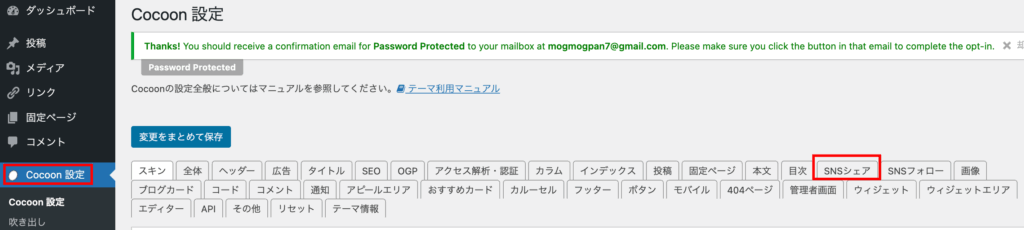
まずトップシェアボタンから
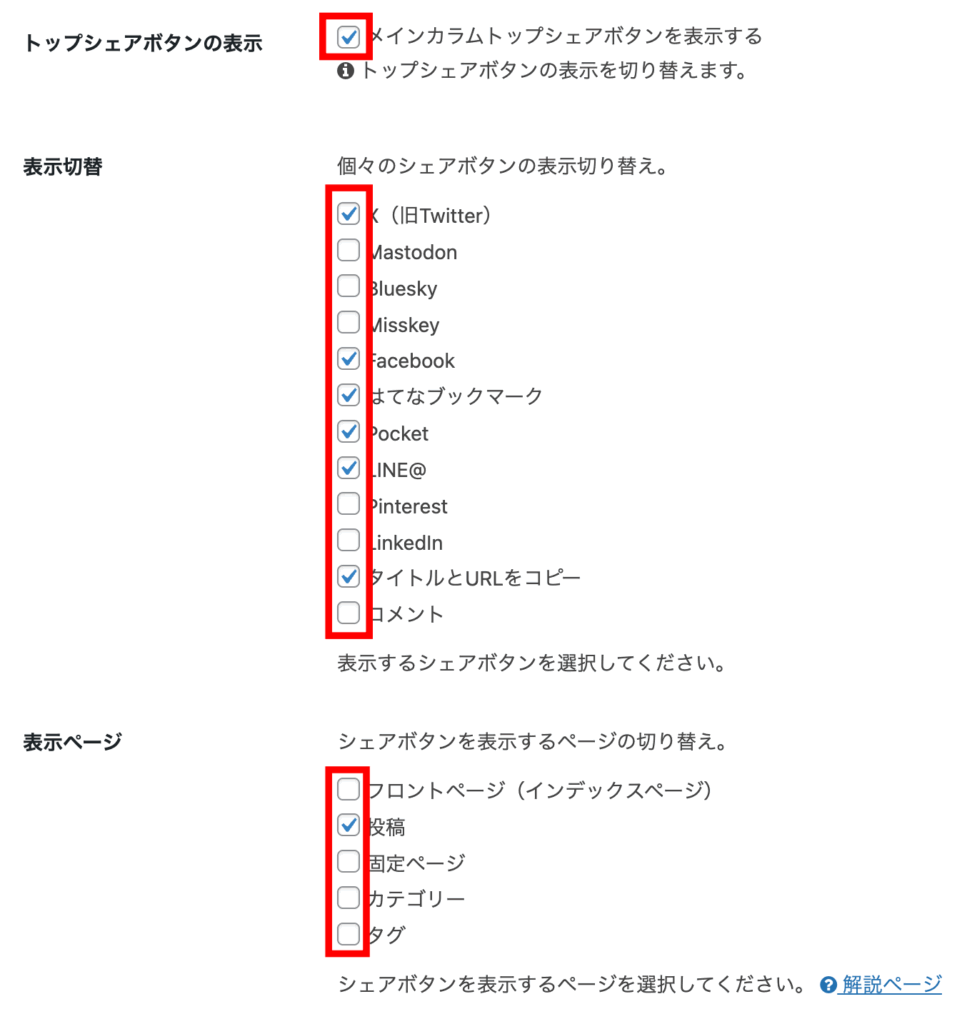
・「メインカラムトップシェアボタンを表示する」を外します。
・「各SNSのレ点」を外します。
・「投稿」「固定ページ」を外します。
ボトムシェアボタン

コクーン設定のSNSシェアを開き、
ボトムシェアボタンを削除します。
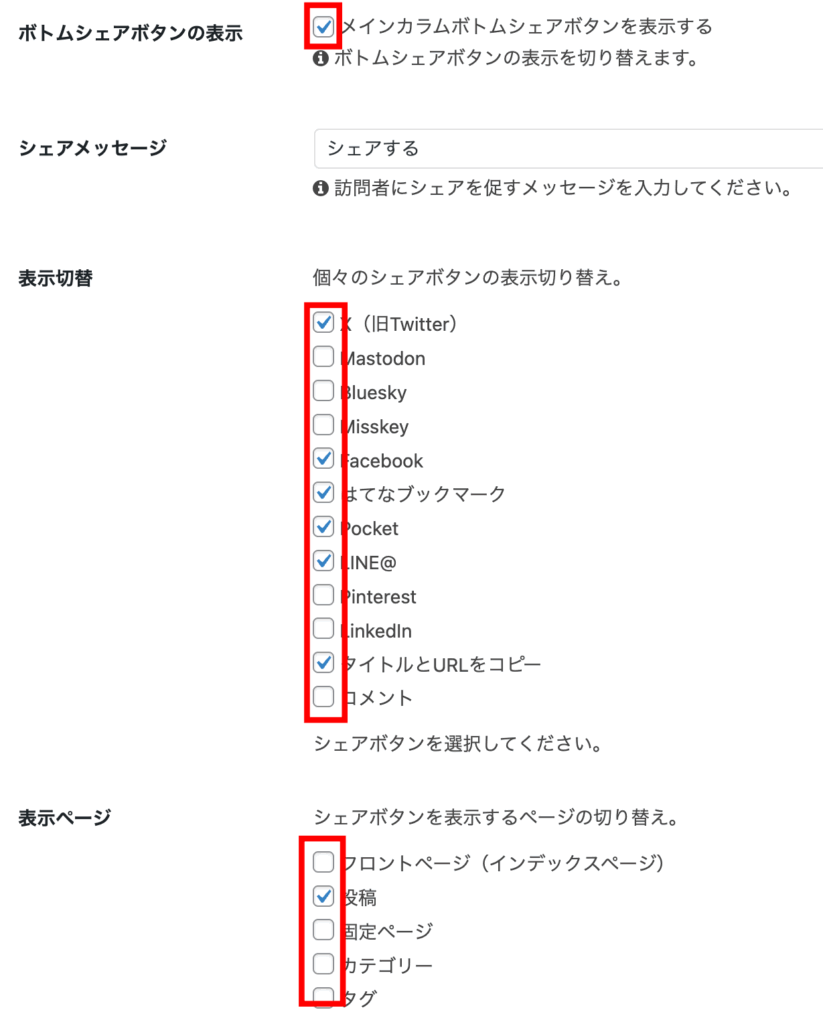
・「メインカラムボトムシェアボタンを表示する」を外します。
・「各SNSのレ点」を外します。
・「投稿」「固定ページ」を外します。
・最後に一番下の「変更をまとめて保存」をクリックし保存します。
SNSフォロー
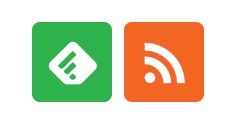
ボトムシェアボタンの下にこちらのマークがありますので、必要なければこちらも削除します。
コクーン設定のSNSフォローを開き、
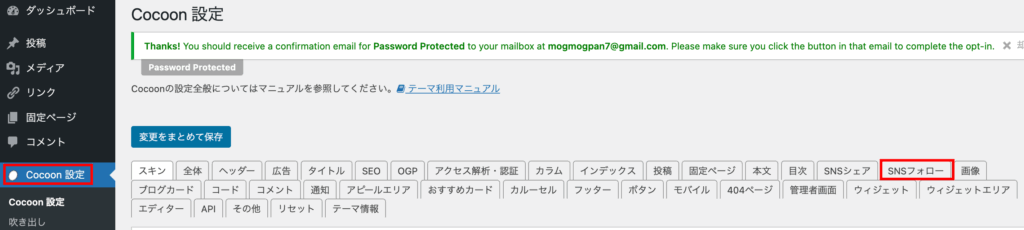

・「フォローボタンを表示する」を外します。

・「投稿」「固定ページ」を外します。
・「feedlyフォローボタンを表示する」を外します。
・「RSS購読ボタンを表示する」を外します。
・最後に一番下の「変更をまとめて保存」をクリックし保存します。
メニューボタンの作成
ヘッダーの部分のボタンを作成します。
読者がすぐに教室の内容を検索できるようにするためのボタンなので、数は6個までにし、必要なものだけをセレクトしましょう!
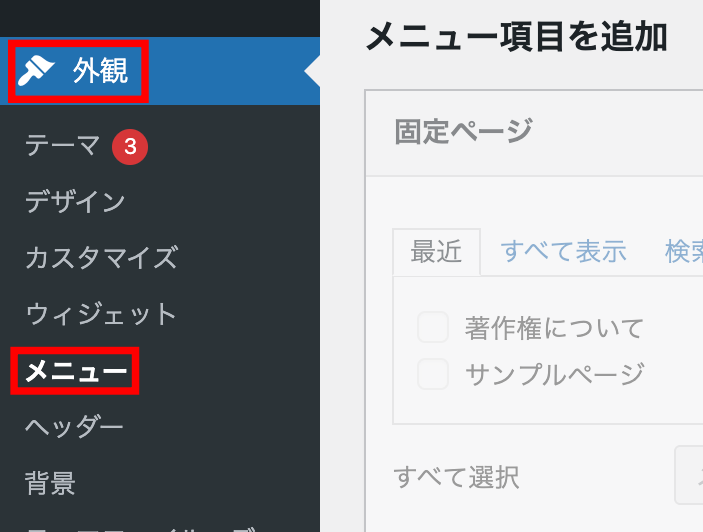
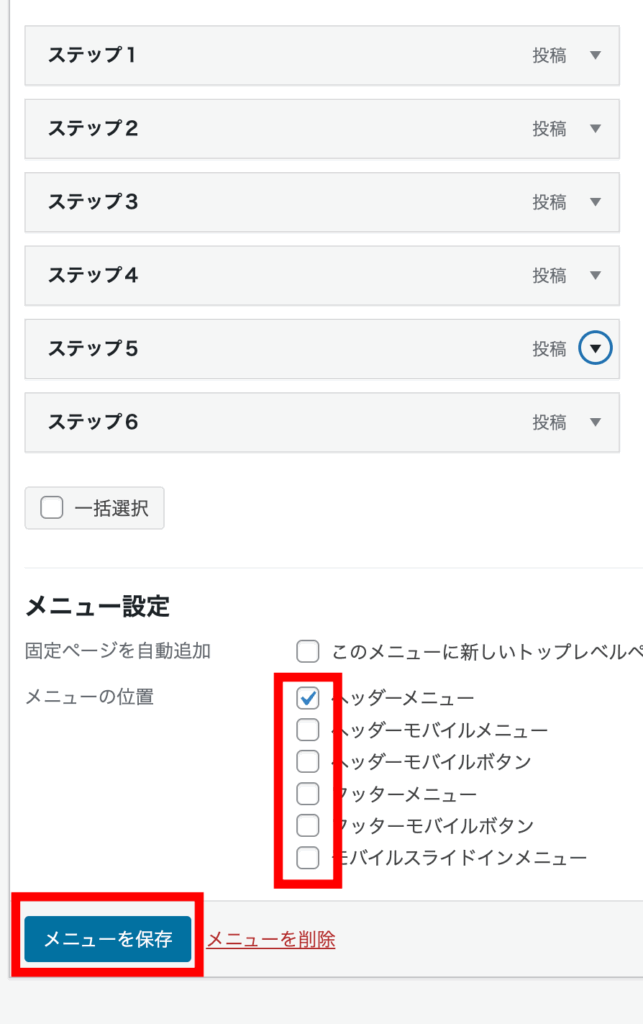
外観→メニューをクリックします。
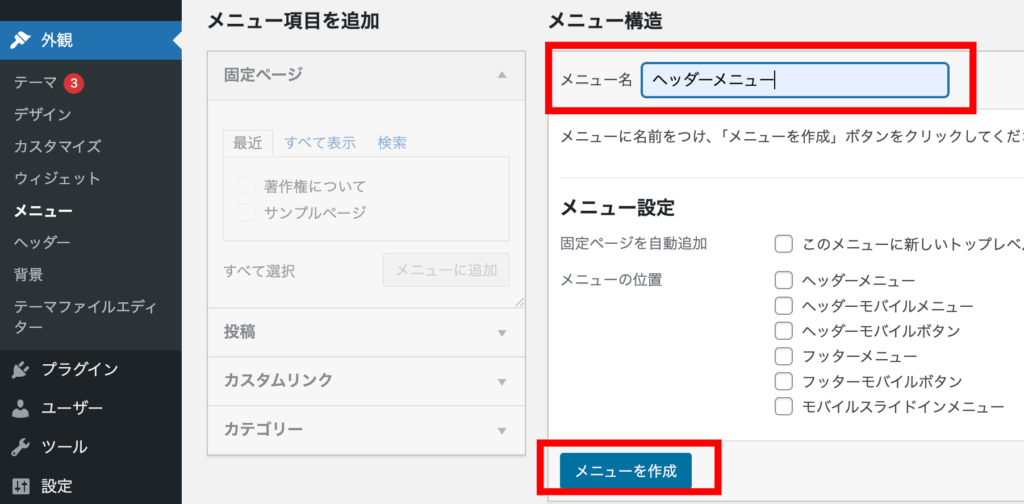
メニュー名を入力します。
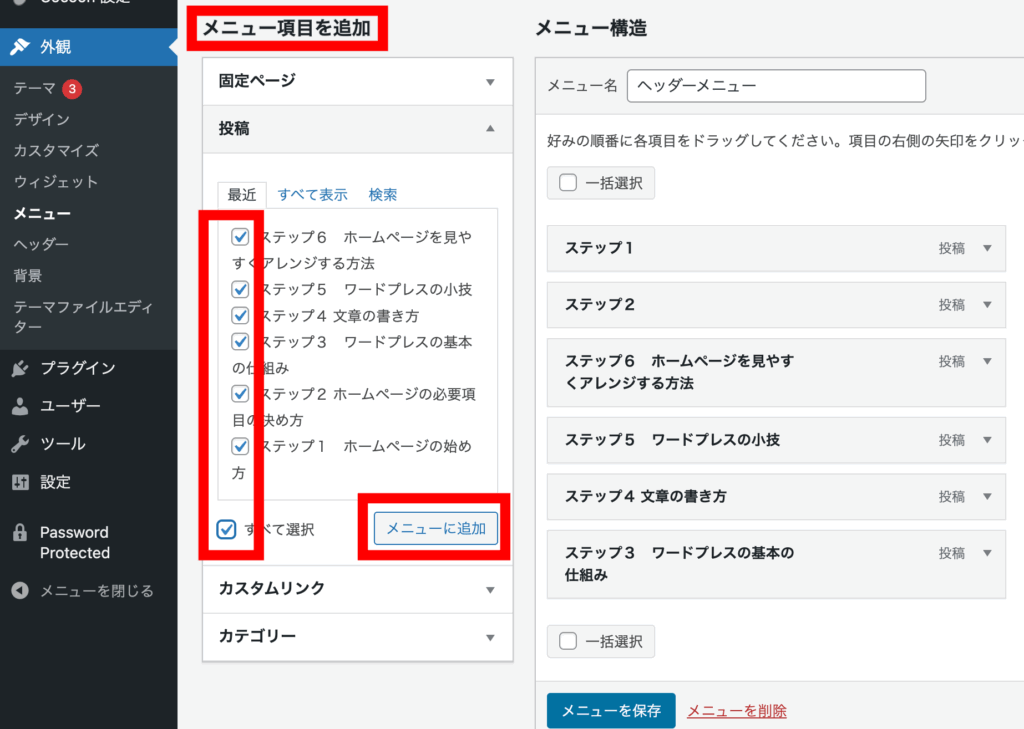
メニューを項目を追加から、メニュー項目を選択し、メニューを追加します。
クリックしやすいようにボタン名を短く変更した後、順番を変更します。
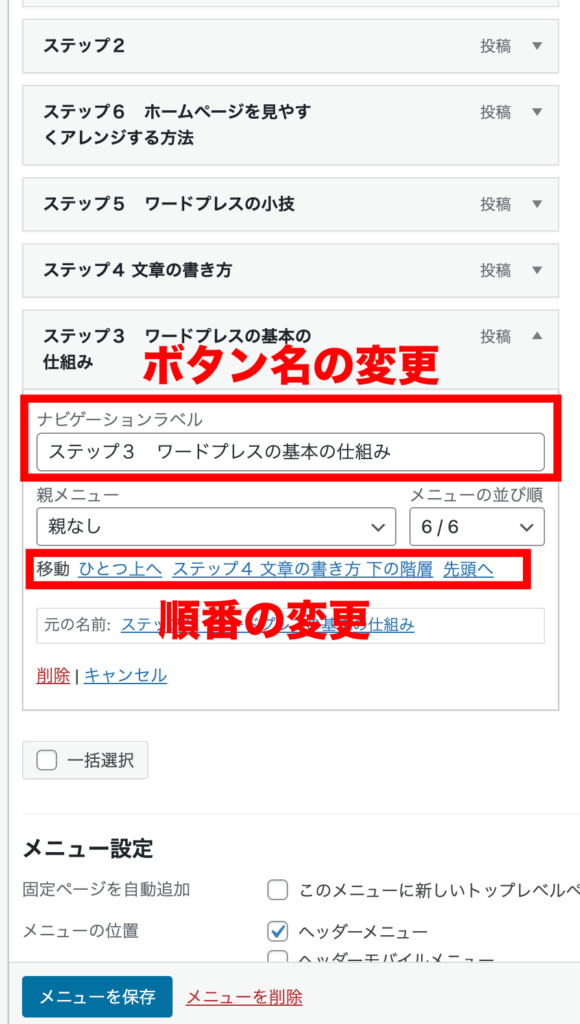
メニュー設定→メニューの位置を入力し、メニューを保存します。
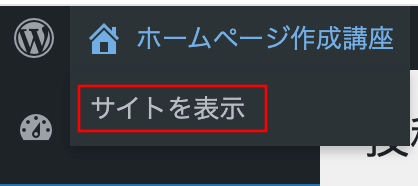
設置できたら、左上のサイト表示を開き、
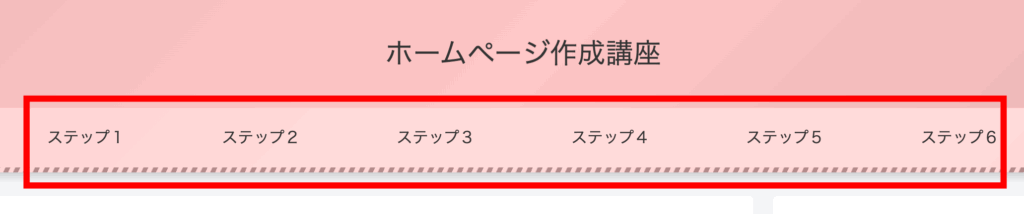
ホームページがどのように表示されるか確認します。
右サイドバーの編集
右サイドバーには、メニューボタンと違い、ホームページの中を全て見ることができるようにボタンを設置します。
あなたのホームページに必要なものだけ選択してください。
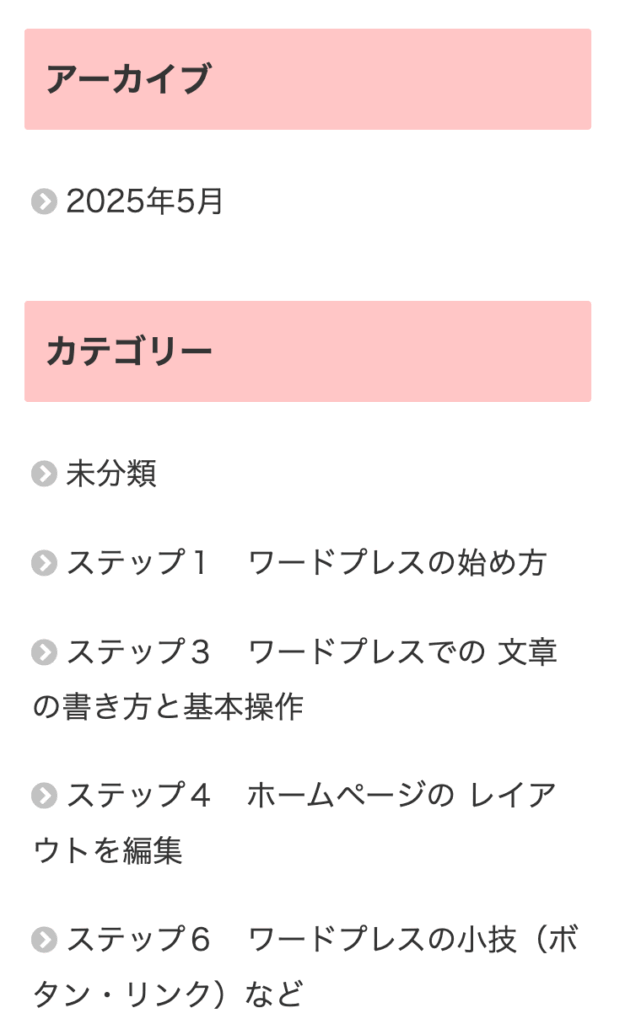
最初は、次のような順番で表示されます。
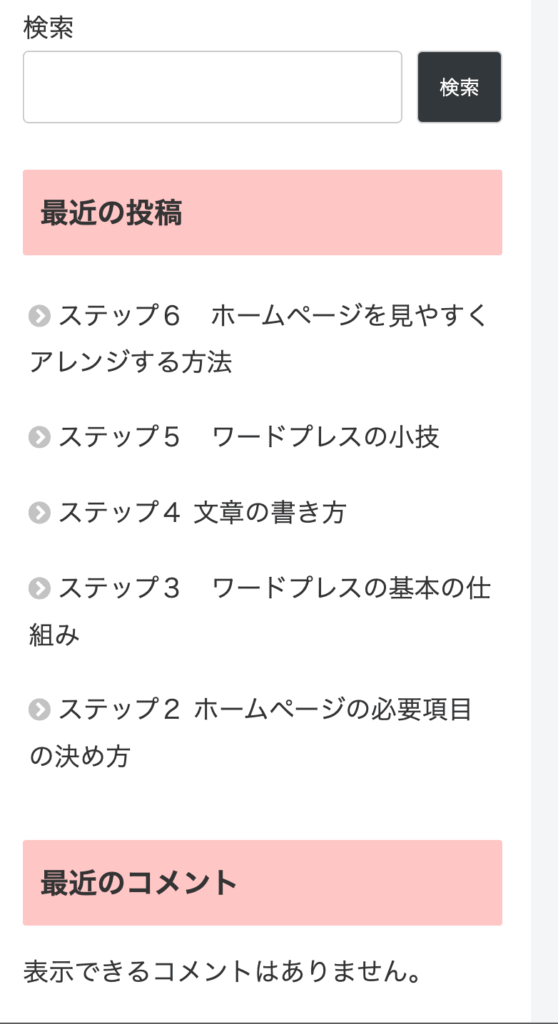
検索
記事の中の用語を検索できます。
最近の記事
最新の記事を一番最初に読者に見せることができるので、教室に興味を持ってもらいやすくなります。
ブログを書くときに効果的です。
最近のコメント
読者からのコメントを表示できます。
未来の生徒さんがどんなことに興味を持っているのかを見てもらい、同じように思っている生徒さんのご入会を促します。
アーカイブ
いつ記事が書かれているのか表示します。
カテゴリー
ホームページの中にどのような内容が書かれているか、一目でわかり、検索しやすくしておきます。
順番を変える場合、プラグインの「Category Order and Taxonomy Terms Order」を入れておくと便利です。
右サイドバー編集の方法
右サイドバーに必要なものは、外観→ウィジェットから変更できます。
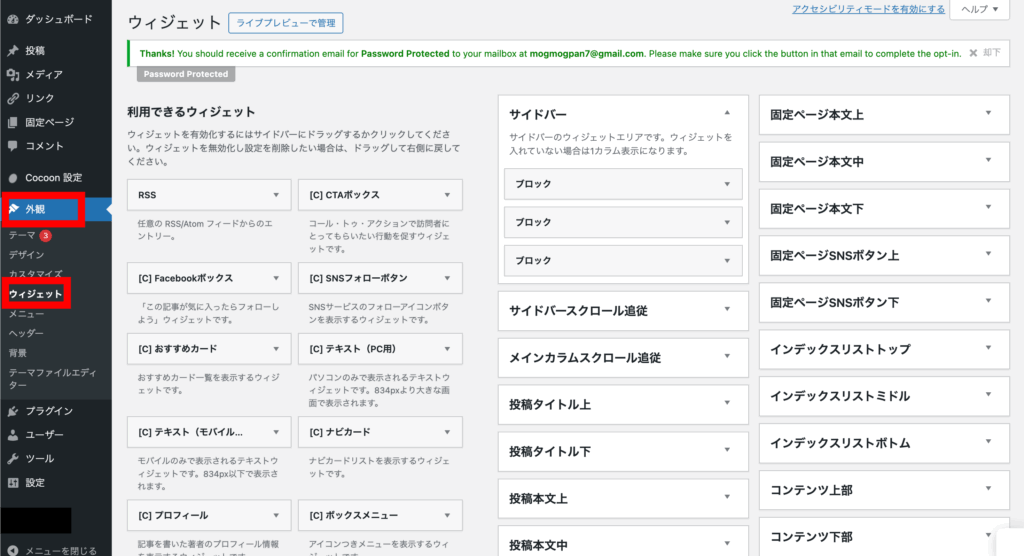
サイドバーを開くと、「検索」「最近の記事」「最近のコメント」の3つのブロックが表示されます。
検索ブロックを開くとこのようにHTMLが表示され、表示設定から、ページの表示・非表示が選択できます。
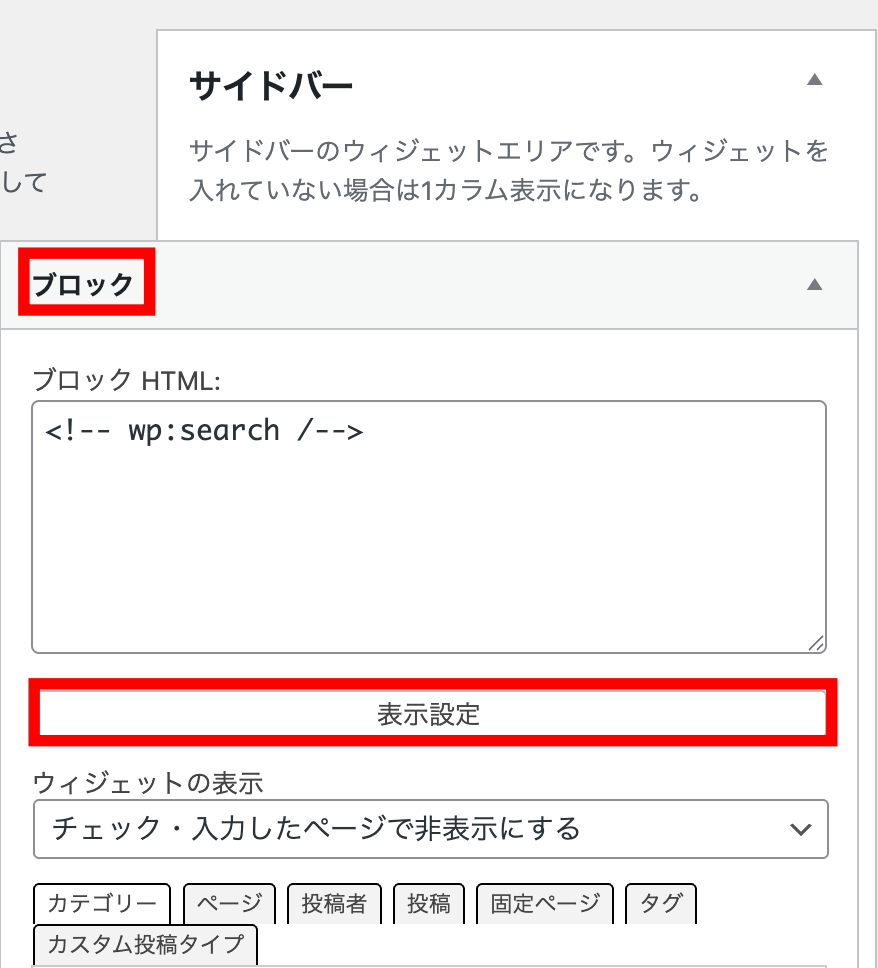
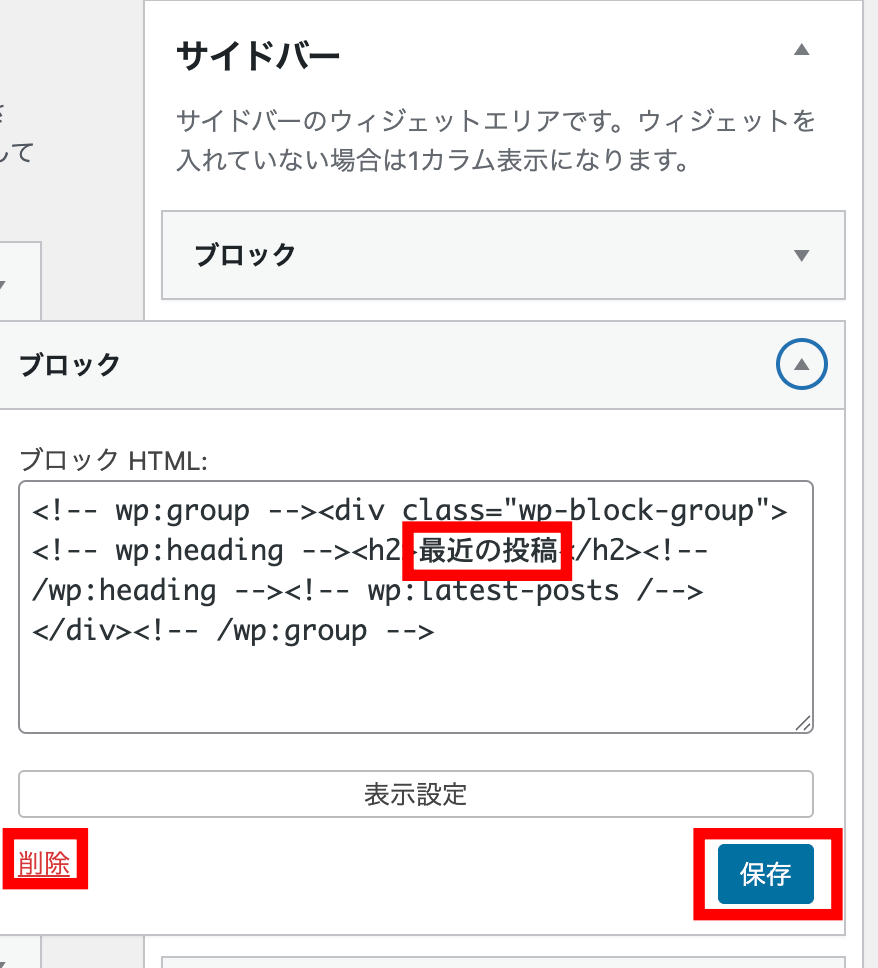
ここで、表示したいものと削除するものを選択します。
例えば、最近の投稿が必要なければ、削除をクリックし、保存します。
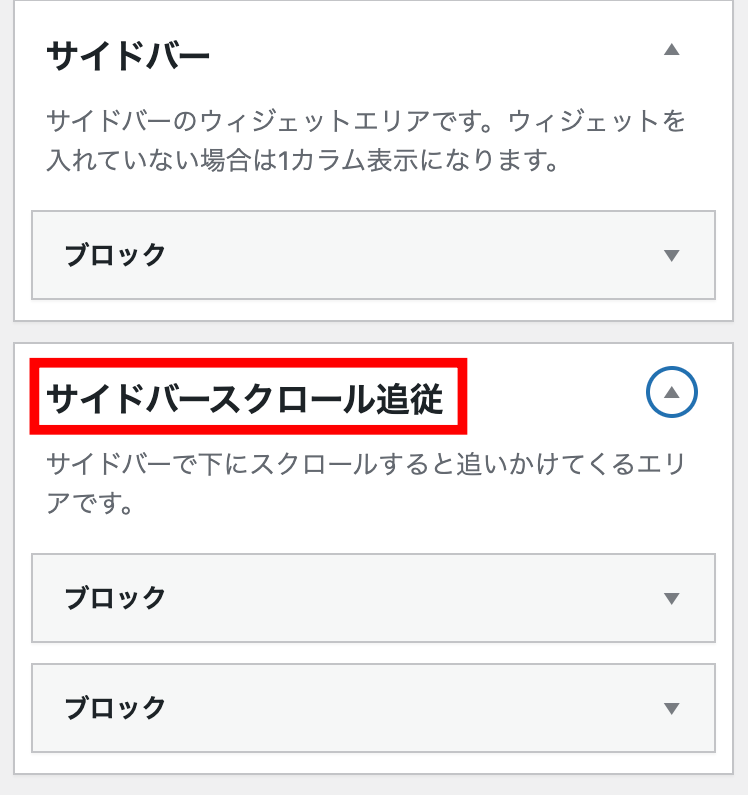
サイドバーの下のサイドバースクロール追従は、本文をスクロールしても画面に追従するので、わざわざスクロールし直して見る必要がない機能です。
クリックしで別の記事をすぐに見ることができるので便利です。
最初に開くと、「アーカイブ」と「カテゴリー」が入っています。
必要なものを選択してくださいね。
また、その他のアイテムを右サイドバーに表示させたい時は、利用できるウィジェットからドラッグアンドドロップで入れることができます。
作成した固定ページをトップページに設定する方法
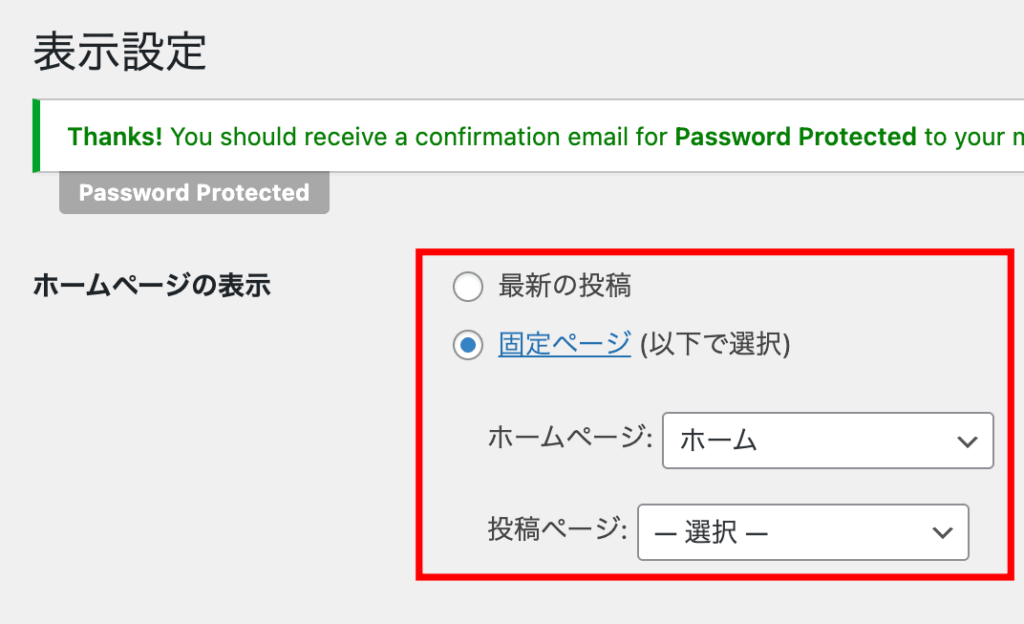
左上のワードプレスのマーク→設定→表示設定
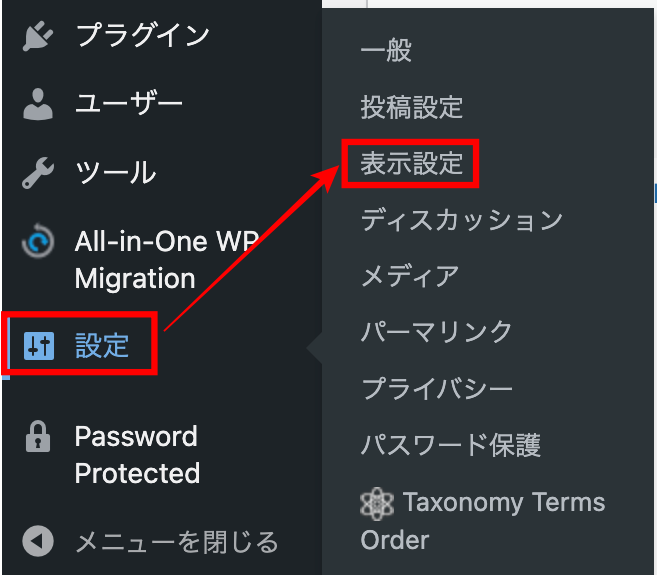
表紙にするページを選択→保存します。
ぜひ色々試して、読者にわかりやすくみやすいホームページを作ってくださいね💕

コメント