
ここでは、ワードプレスの小技についてお伝えします。
文章にリンクを貼る方法
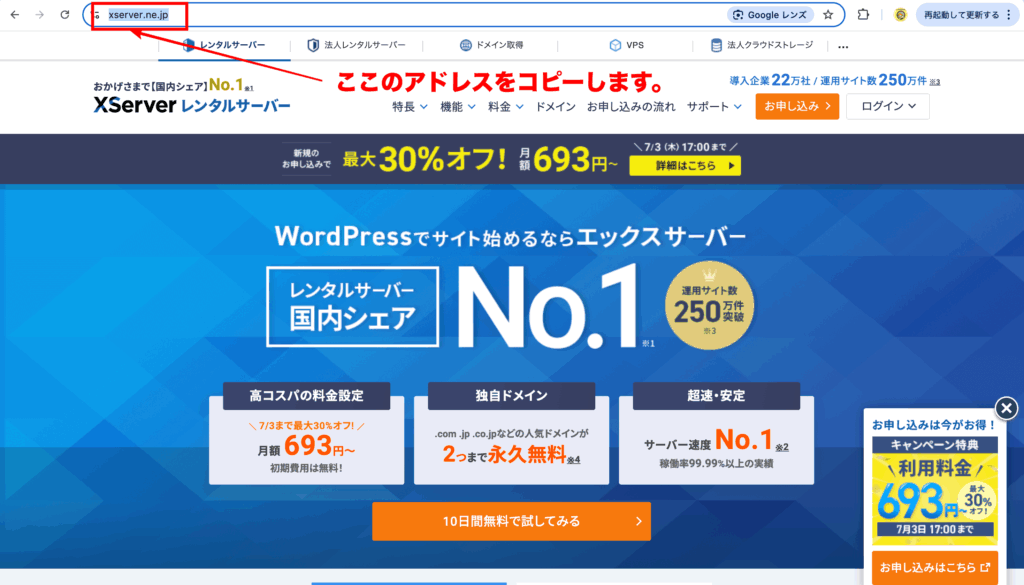
文字にリンクを貼る場合、まず、リンクを貼るアドレスをコピーします。
今回は、エックスサーバーさんのアドレスをお借りします。
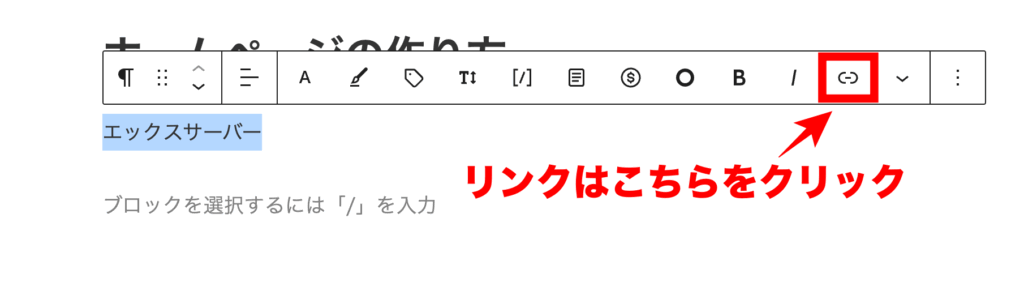
ホームページに戻って、文字にカーソルを持っていき文字をブルーにし、リックボタンをクリックします。
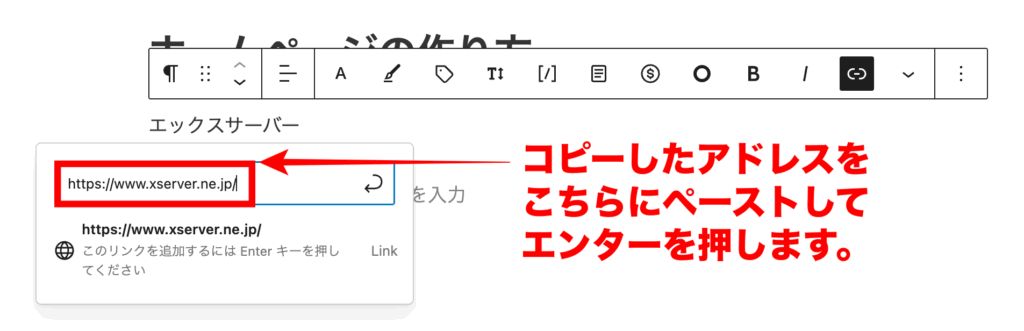
クリックするとこちらが出てくるので、コピーしたアドレスをペーストしてエンターを押せば完成です。
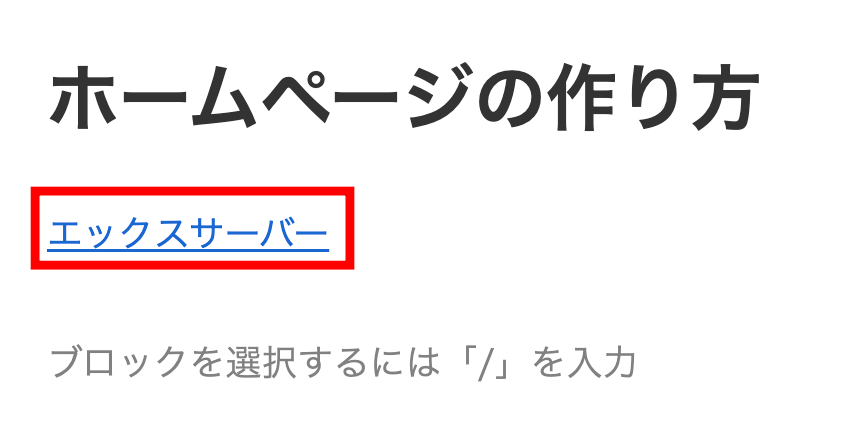
このように文字がブルーになりブルーの下線があればリンクできています。
リンクを解除する方法
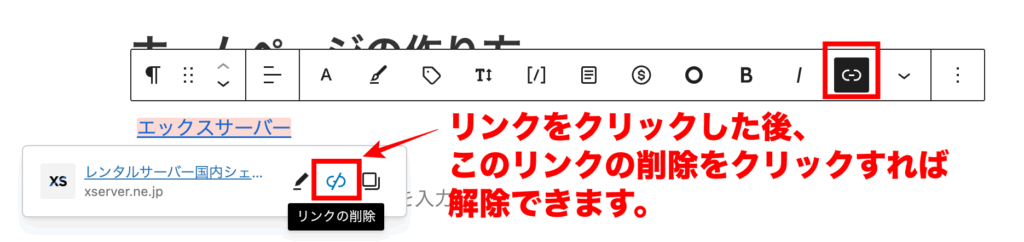
リンクを貼っている部分をクリックし、リンクをクリックした後、リンクの削除をクリックすれば解除できます。
画像の入れ方
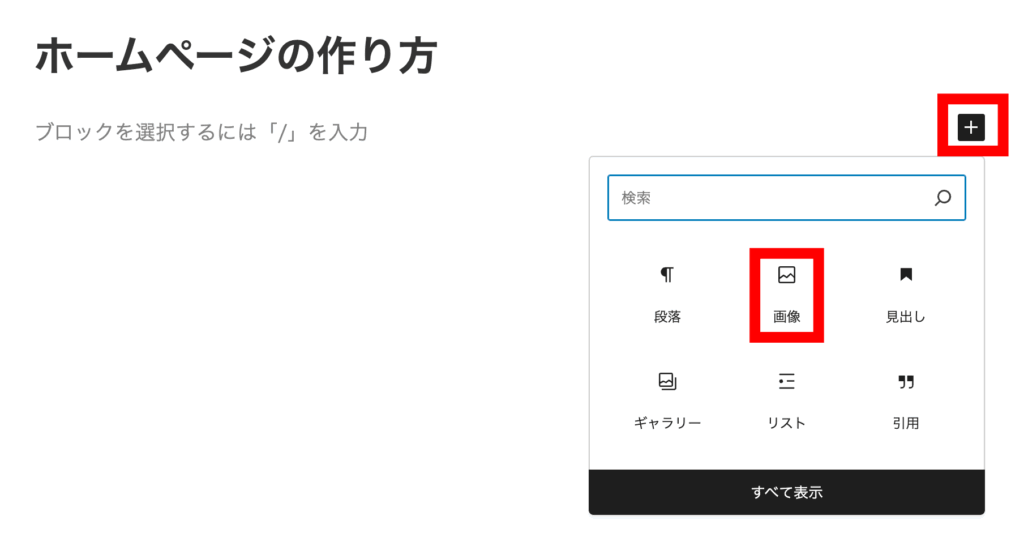
行の右端のプラスをクリックすると画像が出てくるのでクリックします。
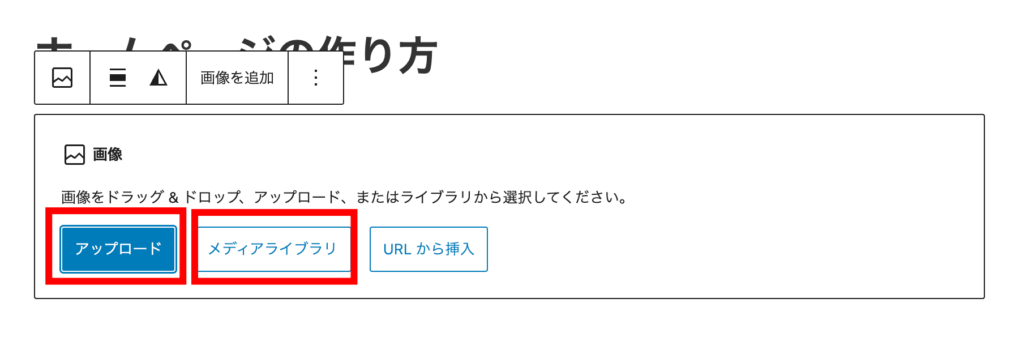
画像をアップロードする場合はアップロード、すでにホームページを作るときに使ったことのある画像はメディアライブラリに入っているのでそちらから選択してください。
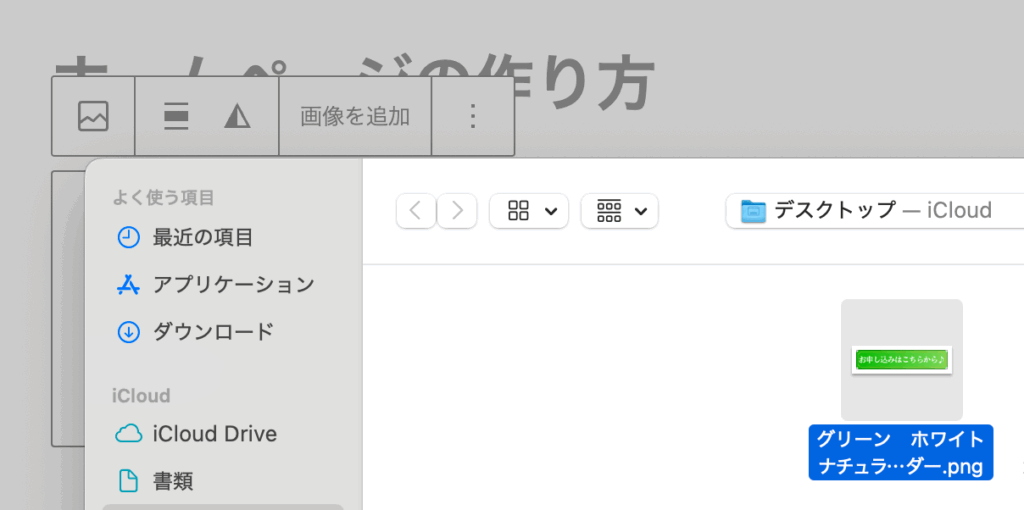
画像を選択し開くをクリックすれば、画像が挿入できます。
挿入できれば完成です!!!
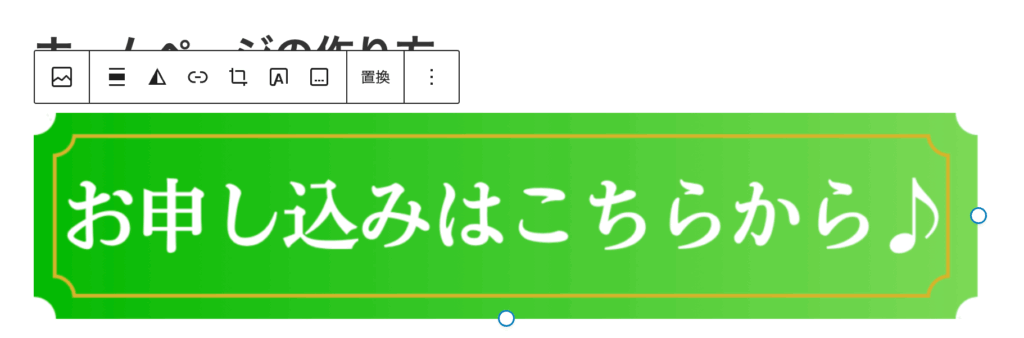
画像にリンクを貼る方法
前の章で画像を貼る方法をお伝えしましたが、その画像にリンクを貼る方法です。
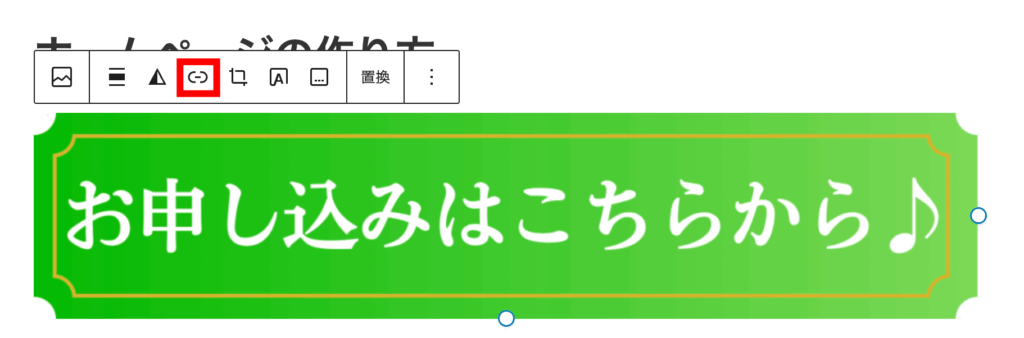
画像をクリックし、上のリンクをクリックします。
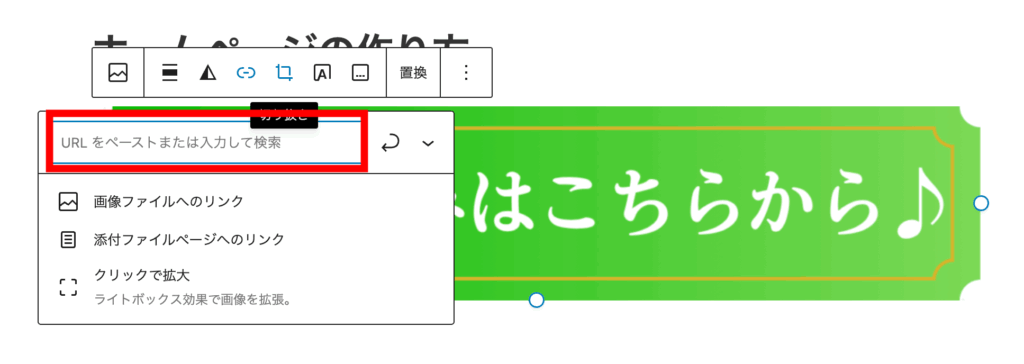
ここにアドレスをペーストし、エンターを押せばリンクできます。
解除の仕方は文字の解除の仕方と同じです。
地図のリンクの貼り方
今回は、Googleマップからのリンクの貼り方についてお伝えします。
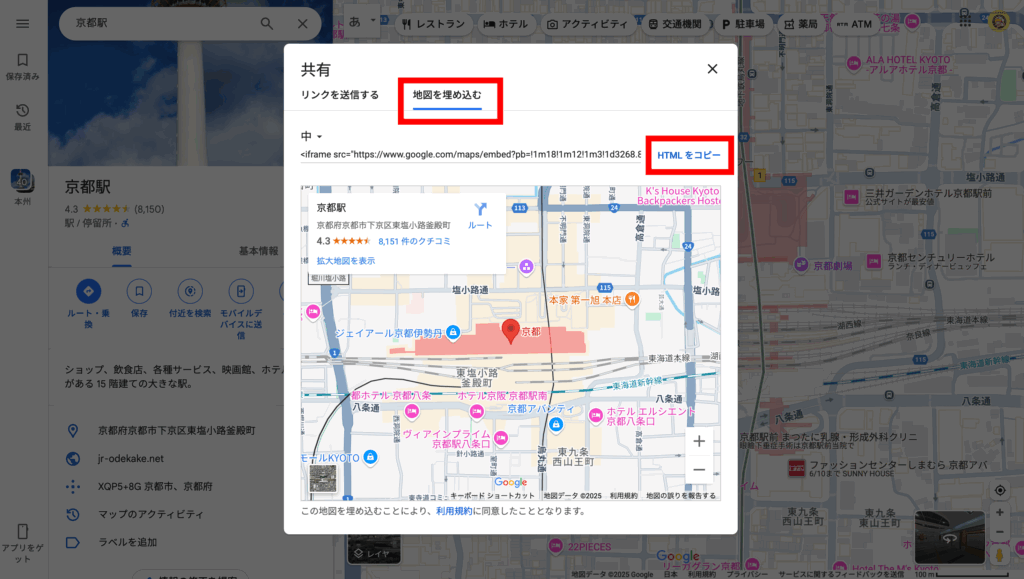
まず、Googleマップで目的地を検索します。
今回は京都駅です。
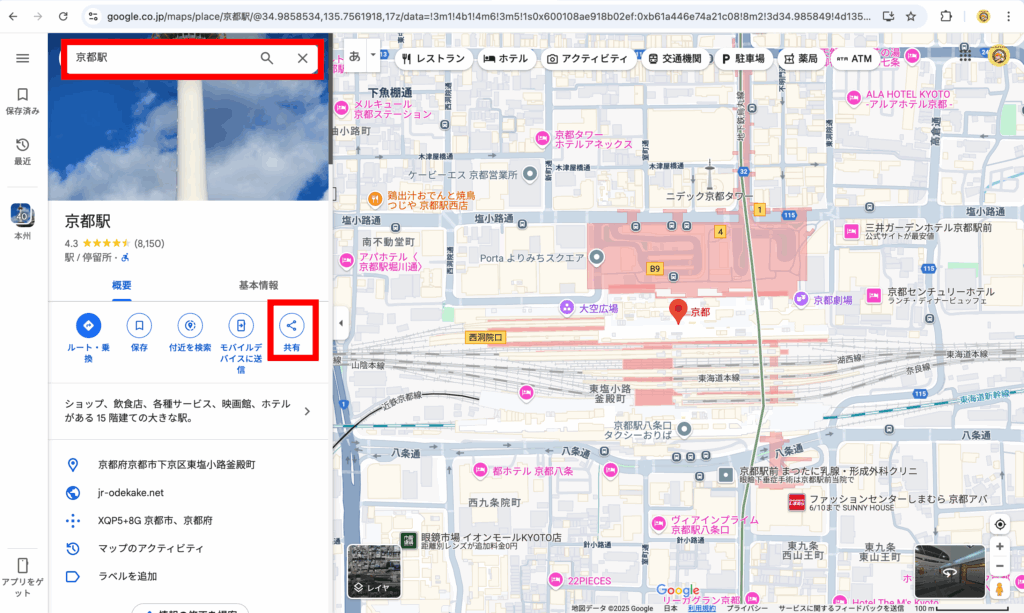
「共有」をクリックし、「地図を埋め込む」をクリックし、「HTMLをコピー」をクリックします。
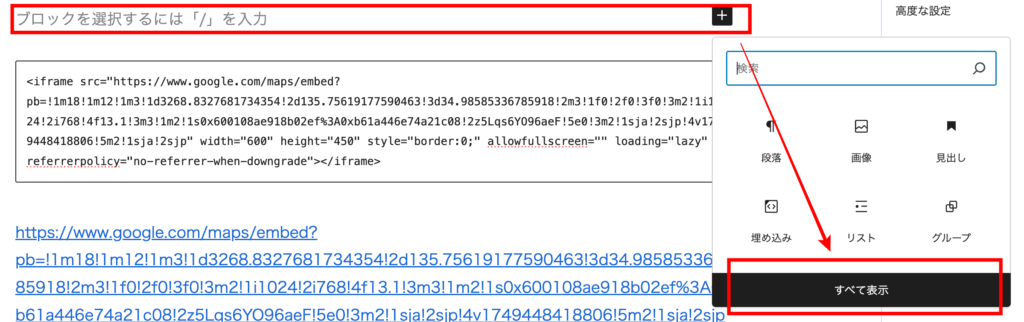
ワードプレスに戻り、ブロックの右端の「+」マークをクリックし、「すべてを表示」をクリックし、
「カスタムHTML」を選んで、Googleマップでコピーしたものをペーストします。
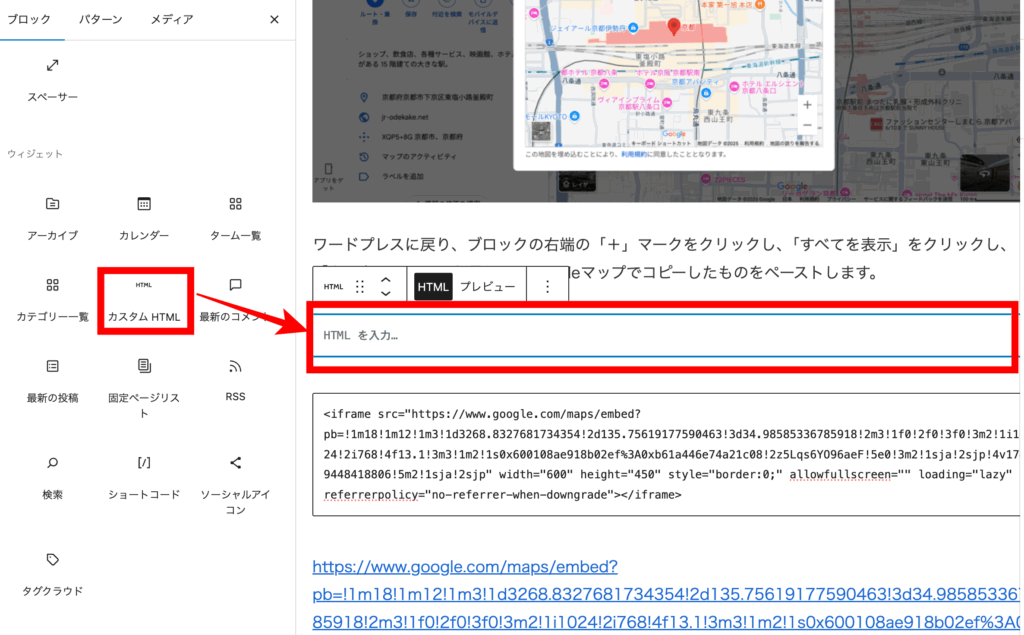

このように英文字だけが並んでいますが、プレビューすると、
このように地図を見ることができるようになります。
日にちを非表示にする方法
ワードプレスのコクーンテーマでは日にちを表示させる部分が5つあります。
表示させたくないのに表示される場合は、こちらをチェックしてみてくださいね💕
cocoon設定
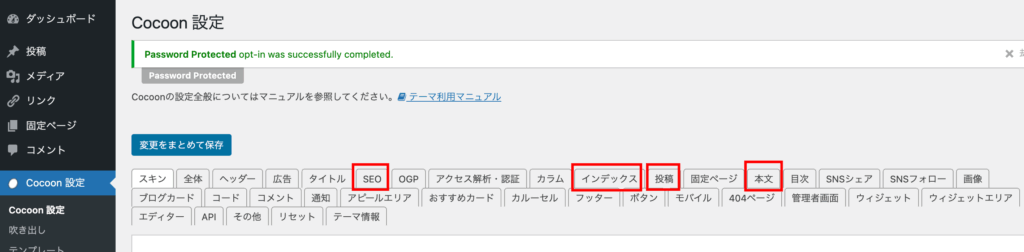
SEO
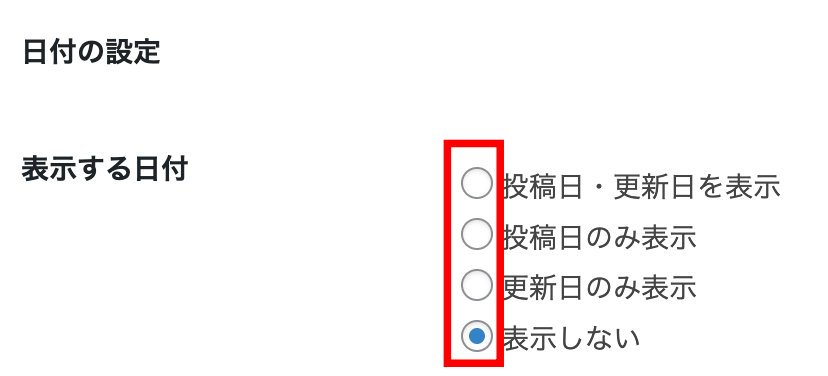
SEOを開き、下にスクロールするとこちらの画面が出てきます。
日にちを表示させたい場合は、投稿日と更新日を編集してください。
インデックス
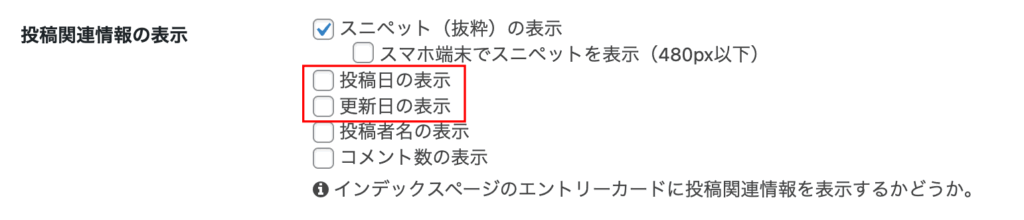
インデックスを開き、下にスクロールするとこちらの画面が出てきます。
日にちを表示させたい場合は、投稿日と更新日を編集してください。
投稿
投稿を開き、下にスクロールするとこちらの画面が出てきます。
日にちを表示させたい場合は、投稿日と更新日を編集してください。

本文
本文を開き、下にスクロールするとこちらの画面が出てきます。
日にちを表示させたい場合は、投稿日と更新日を編集してください。

設定
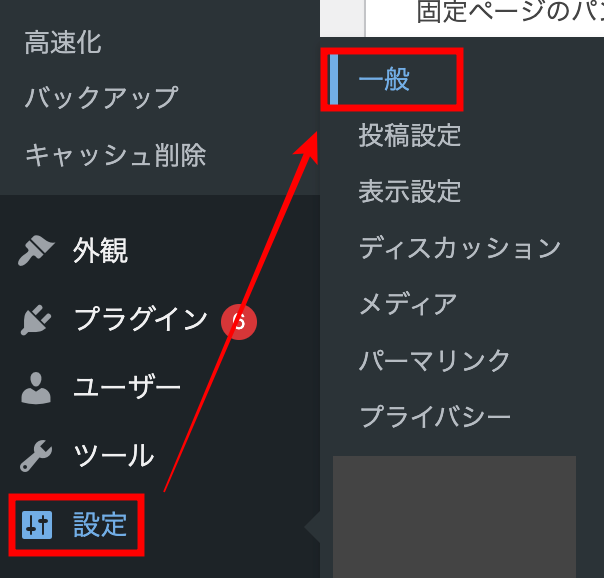
設定から一般を開きます。
一般
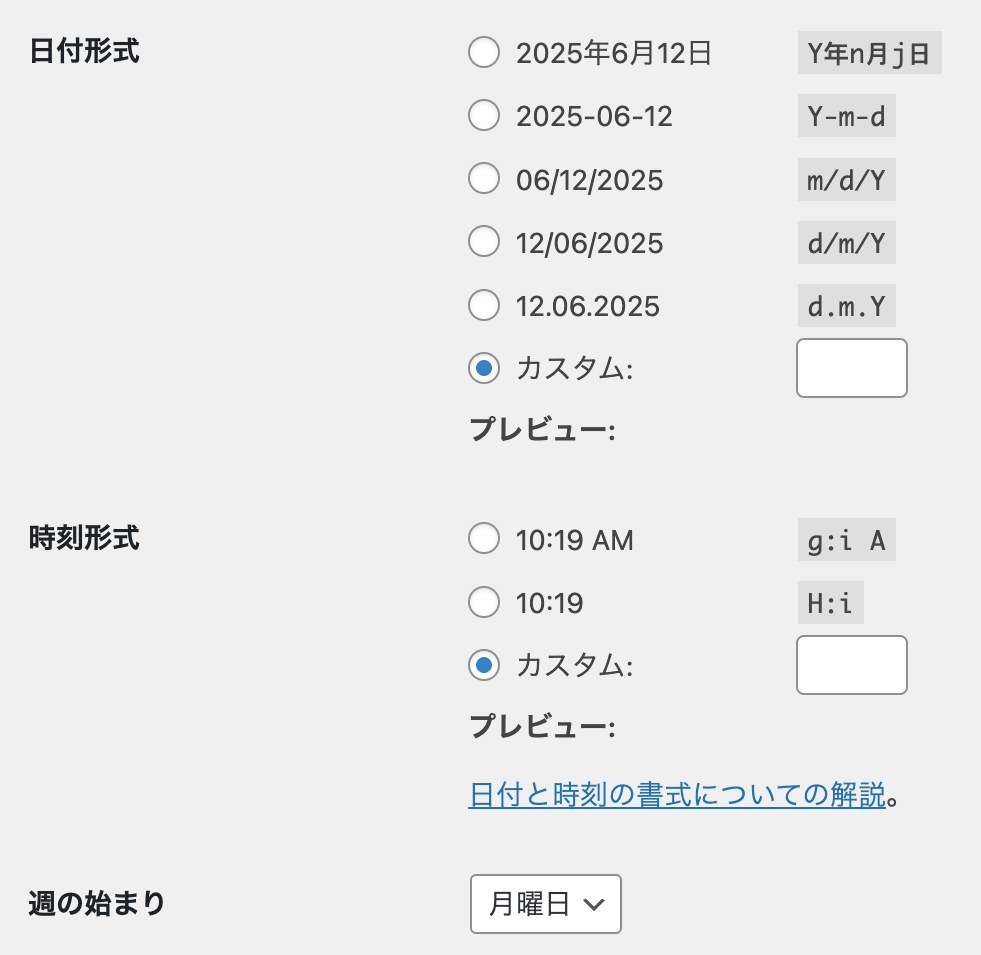
一般では、日付と時刻の表示方法が選べます。
カラムの使い方
横並びに文章や画像を分けて加えたいときに分割して作成します。
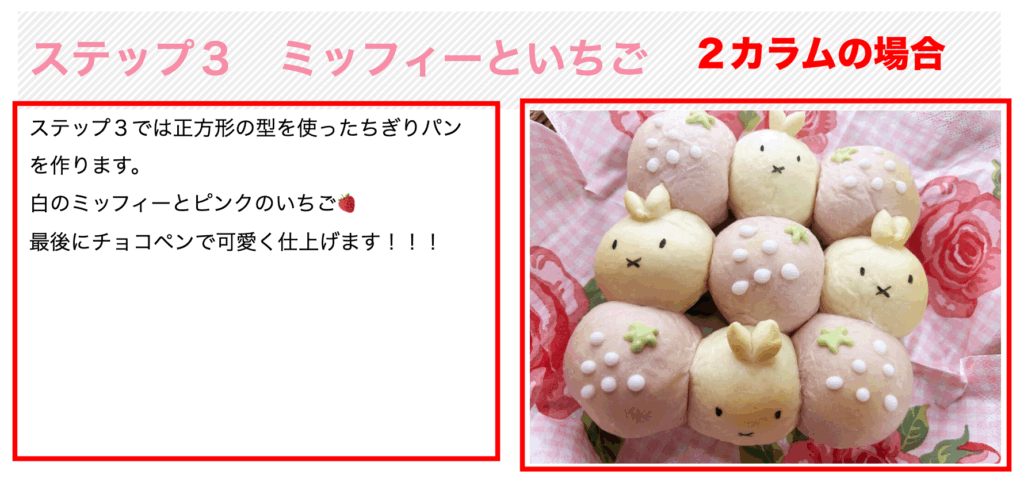
左側に文字で説明、右側に画像を配置すると一目で内容がわかりますよね💕
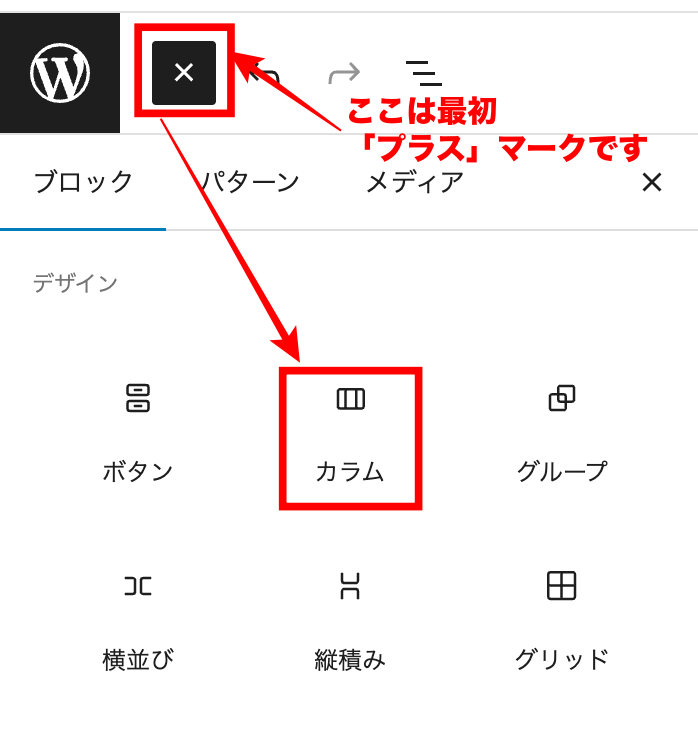
左上のプラスボタン→デザイン→カラムで分割の仕方を選びます。
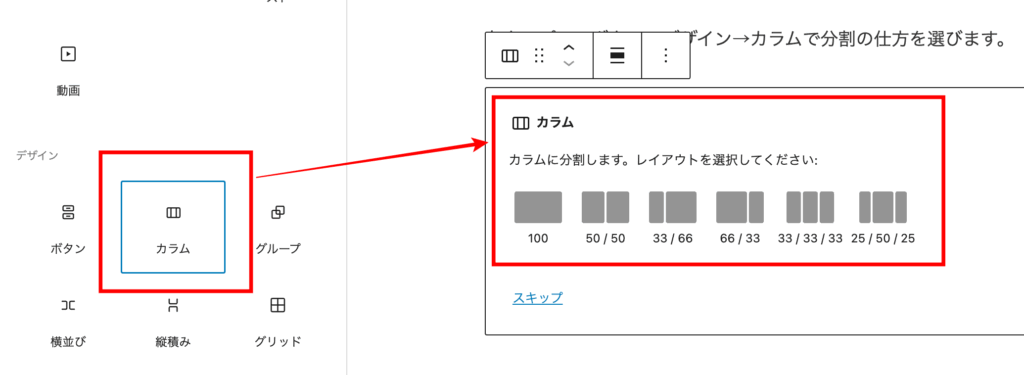
それから、どのように分割するかを決めます!
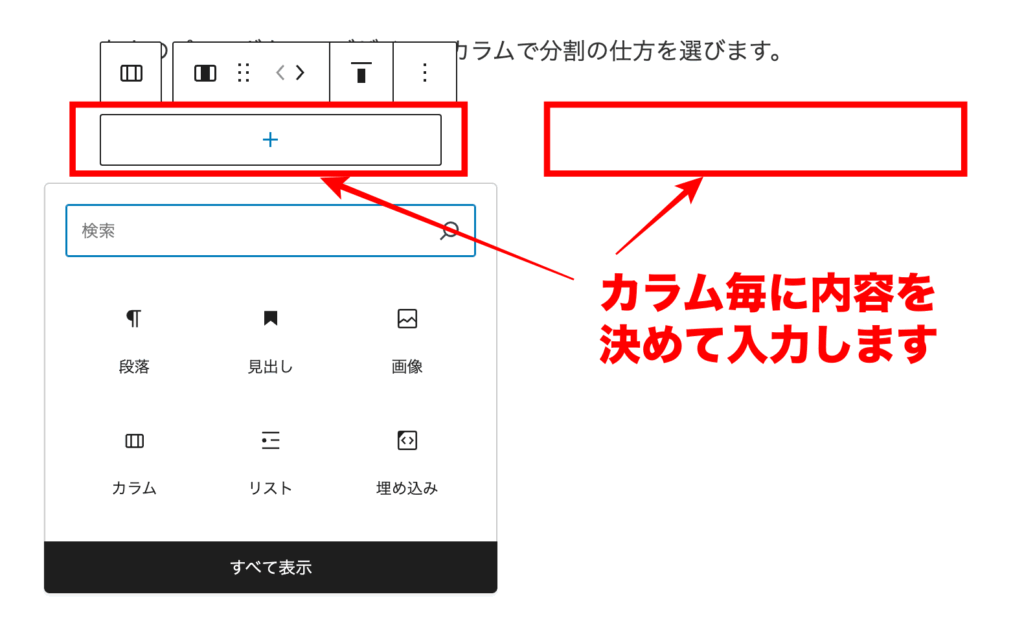
カラム毎に内容を決め、入力します。
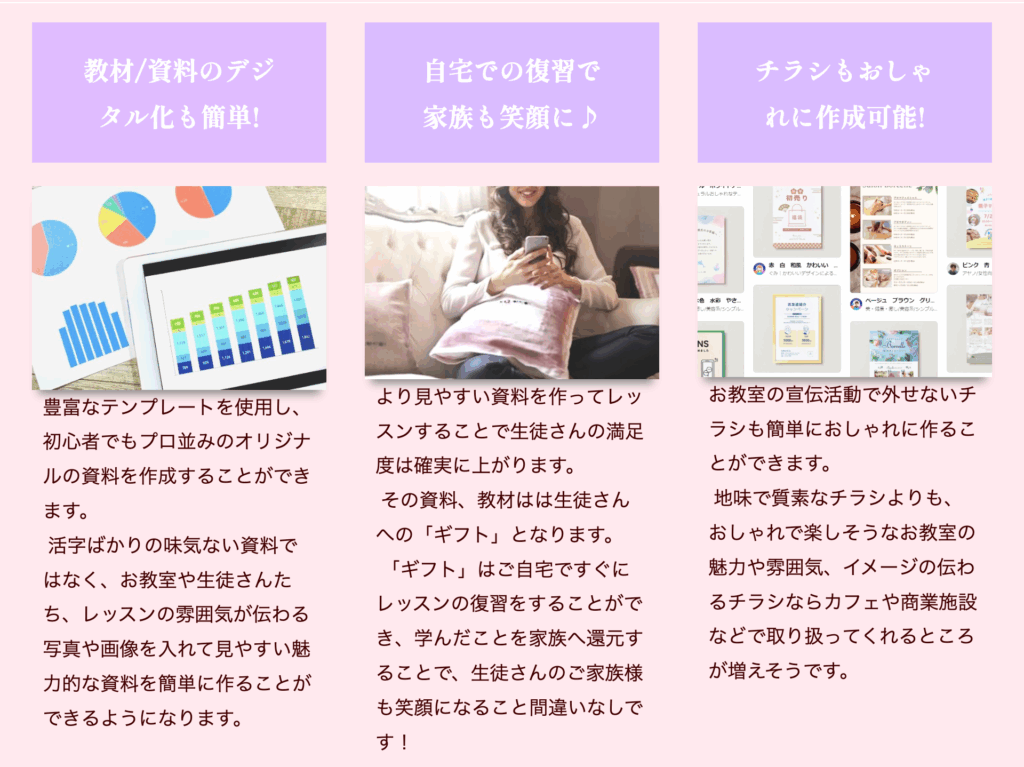
このように3カラムで見出しと写真と文章で書いてあるとわかりやすいですよね!!!


コメント