
サーバーに申し込む
自分のコンテンツをネット上にアップする時に、サーバーの一部をお借りするので、レンタルサーバーと呼びます。
▷エックスサーバーの申し込みの方法を例に挙げてお伝えします。
エックスサーバーの公式サイトを開く
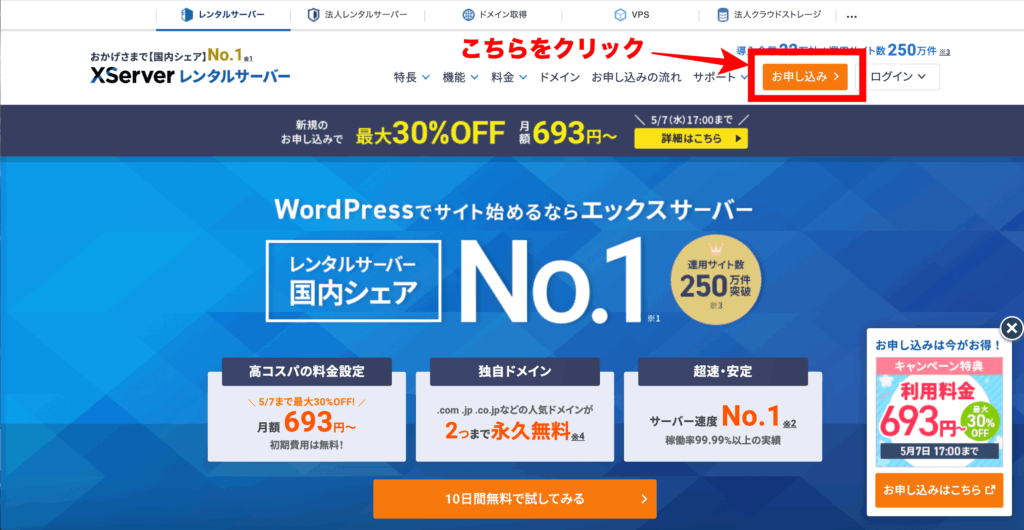
エックサーバーはこちらをクリック♫
エックスサーバーは、国内最大級のユーザーのいるレンタルサーバーで「表示速度・安定性・サポート」に優れています。サポートはメールサポートだけでなく、電話やチャットサポートもあります。
①「お申し込みはこちら」ボタンをクリックします。
②「新規お申し込み」を選びます。
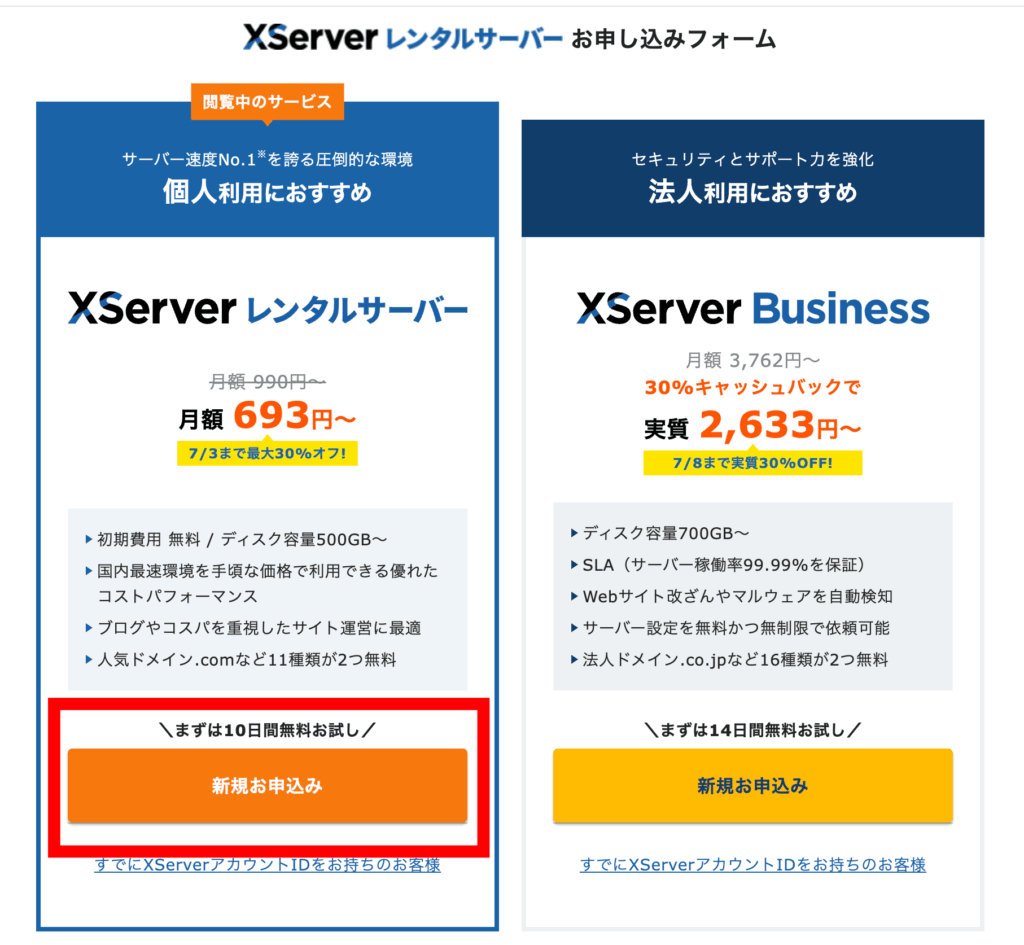
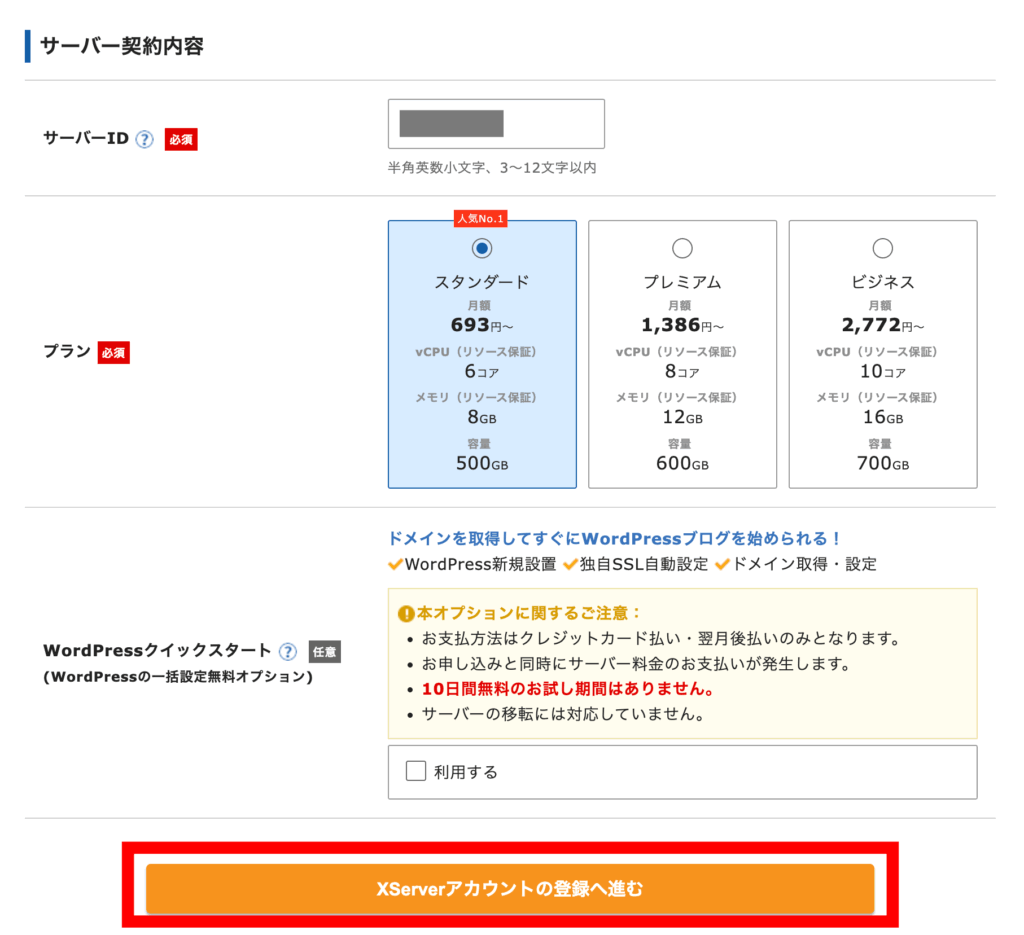
③プランを選びます(「スタンダード」でOK)。
プランはスタンダード・プレミアム・ビジネスの3コースあって、CPU・メモリー量・ディスク容量が異なります。
ちなみに、私はエックサーバーのスタンダードプランですので、講座受講生は出来るだけエックスサーバーにしてください。
スタンダードプランは、契約期間にもよりますが、月1,000円(税別)で借りられます。
エックスサーバーは、メールやチャットサポートだけでなく電話サポートもついているので、わからないところを直接聞くことができます。
受講生さんは私が操作できる範囲でサポートさせていただくのでご安心下さいね😊
ただし、サーバーのシステムなど外部からではどうにもならないこともあります。
④名前やメールアドレスを入れて、申し込みます。
※個別サポート受講の方はサポートさせていただきますので、ご安心くださいね!!!
他のレンタルサーバー
エックスサーバー以外を使いたい場合は、こちらからサーバーにお申し込みくださいね!
・ ロリポップ
・ ヘテムル
・ お名前.com
・ バリューサーバー
ドメインの取得
ドメインというのは、@マークの後ろの部分で、サイトの住所になります。
エックスサーバーは2つ無料で作成できます。
ドメインを一つ作成すれば、サブドメインと言って、その下に無制限にサブドメインを作ることができます。
一つのドメインから無数のホームページ・ブログ・ランディングページなどを作ることができるんですよ!
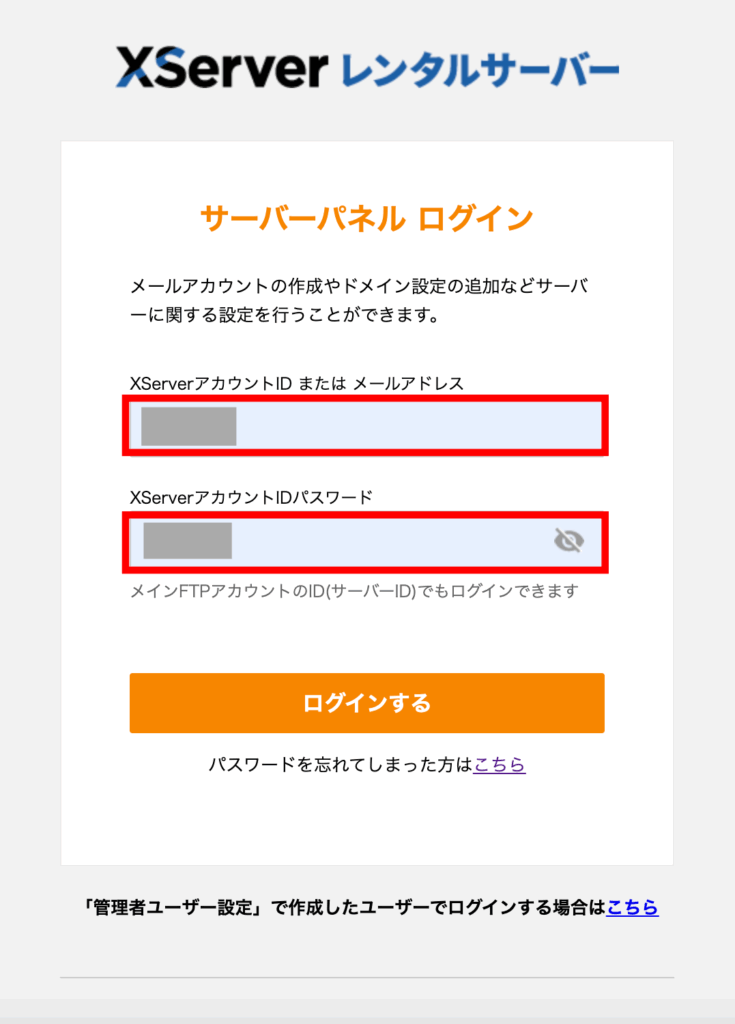
①XServerのログインをクリックし、サーバーパネルをクリックしてから
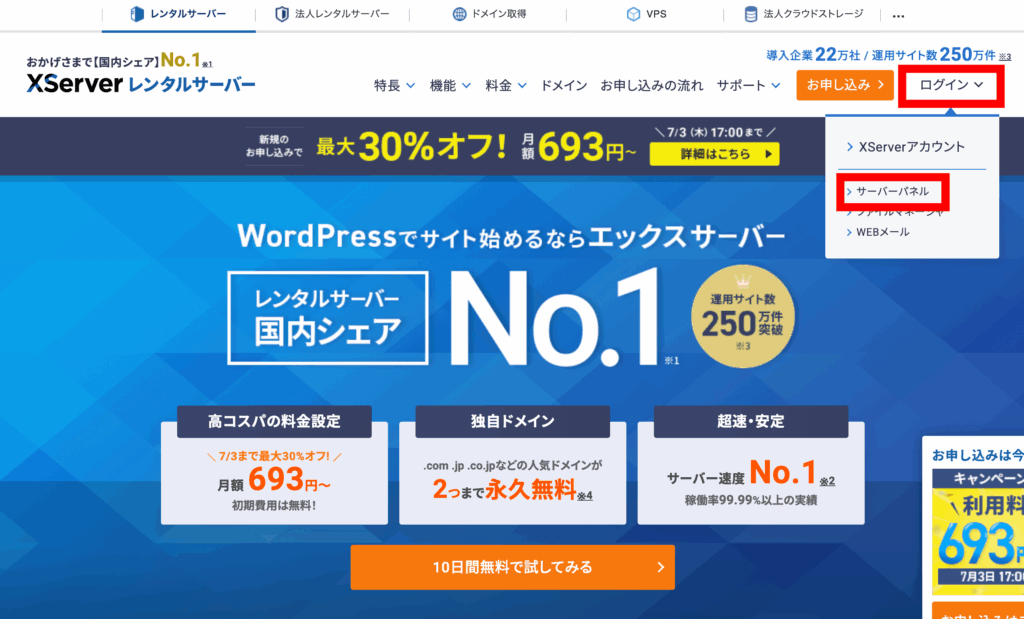
エックスサーバーアカウントIDとパスワードを入力しログインします。
②新規ドメイン取得
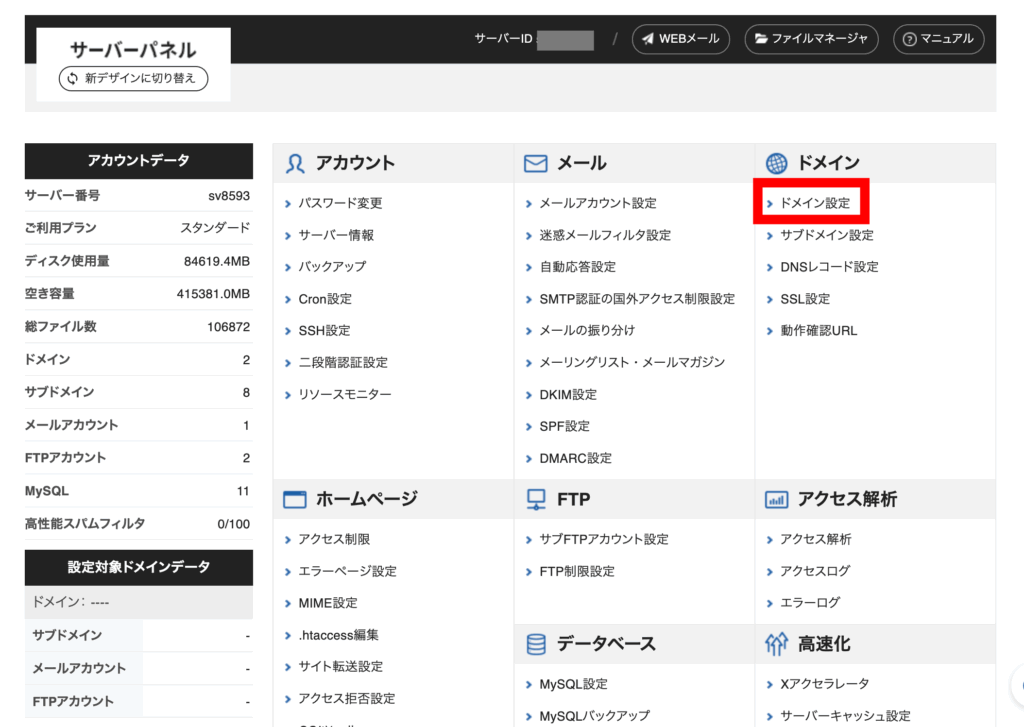
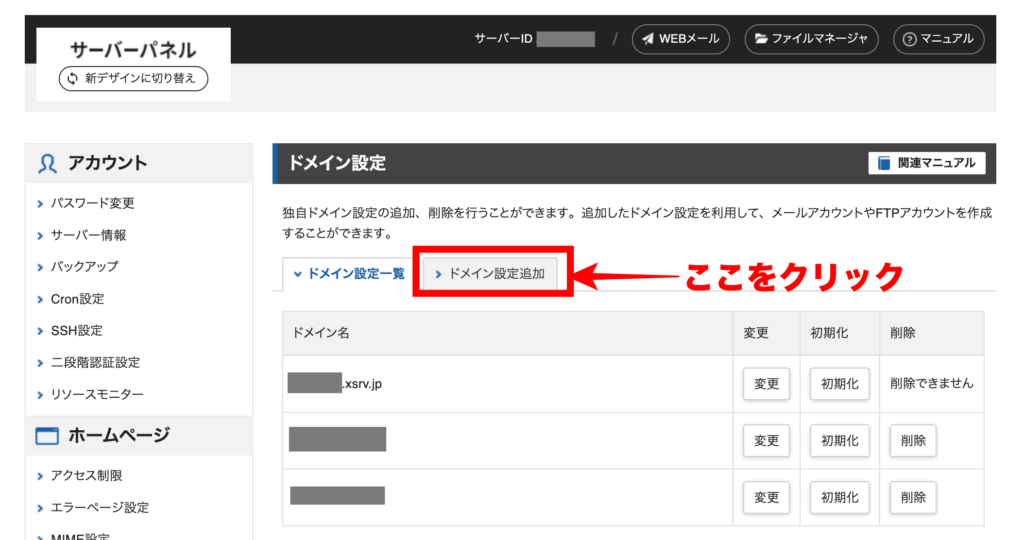
③ドメイン追加設定をクリック
④ドメイン名の検索と選択
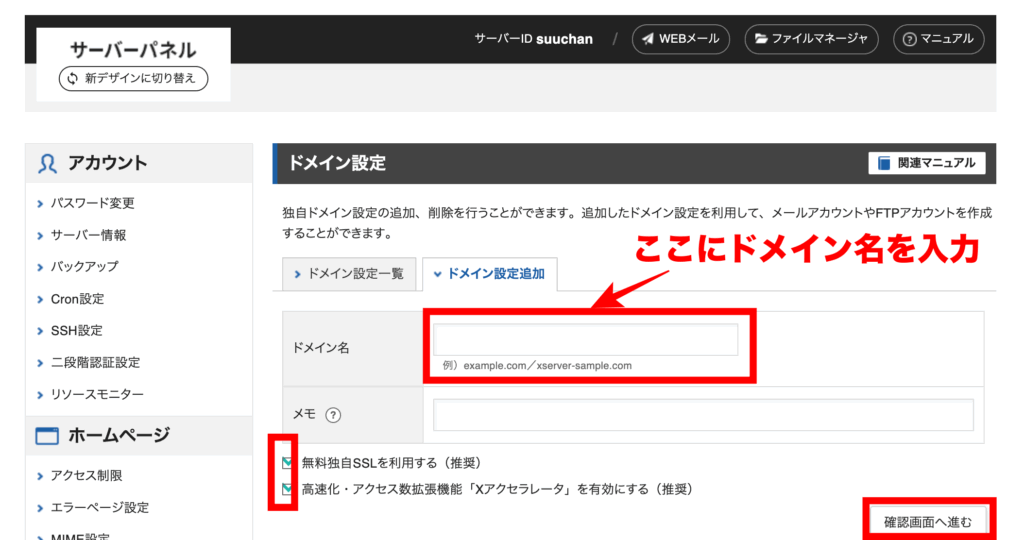
- 取得したいドメイン名を入力し、利用可能か検索します。(ドメイン名は後から変更できなので気をつけてくださいね。)
- 検索結果から希望するドメイン名を選択します。
- 無料独自SSLやxアクセラレータの設定は自動でチェックが入りますが、必要に応じて設定を変更します。
- 問題がなければ確認画面に進み、規約同意しお申し込み完了です。
⑤お支払い情報の入力
支払い画面が表示されるので、希望する方法で料金を支払います。
④お申し込み完了
- 料金の支払いが反映されると、ドメイン取得が完了します。
- 取得したドメインは、ドメイン設定に追加され、利用可能になります。
※独自ドメイン取得時には特典もチェックしてみてくださいね!
他のドメイン
ドメインの料金は、各社違いますし、初年度は安くても、次の年は一気に値段が上がることもあるので、先に確認しておいてくださいね。
・ ムームードメイン
・ お名前.com
・ バリュードメイン
・ スタードメイン
・ エックスドメイン
ワードプレスをインストールする
①エックスサーバーの「サーバーパネル」にログインします。
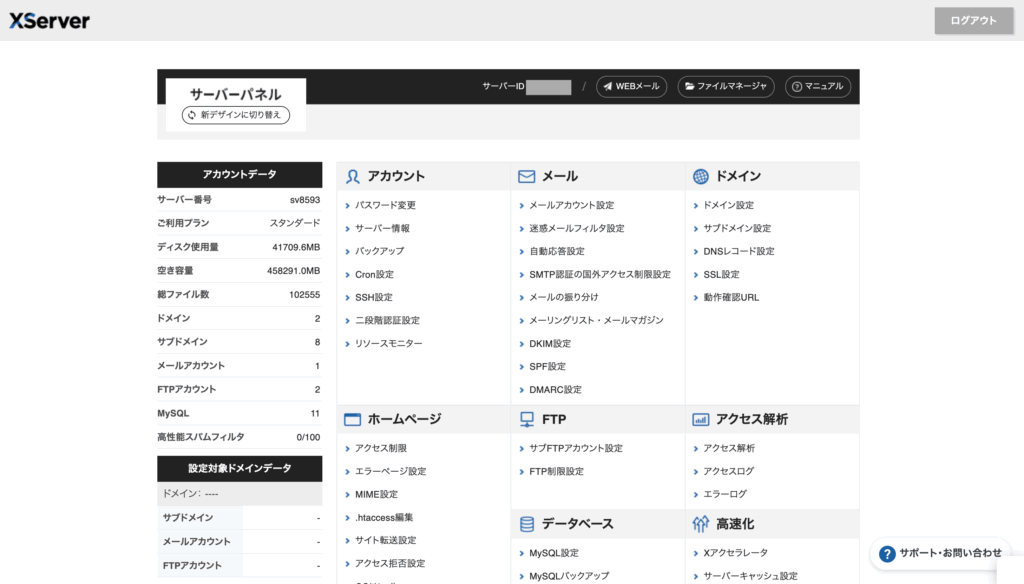
②「WordPress簡単インストール」を選びます。
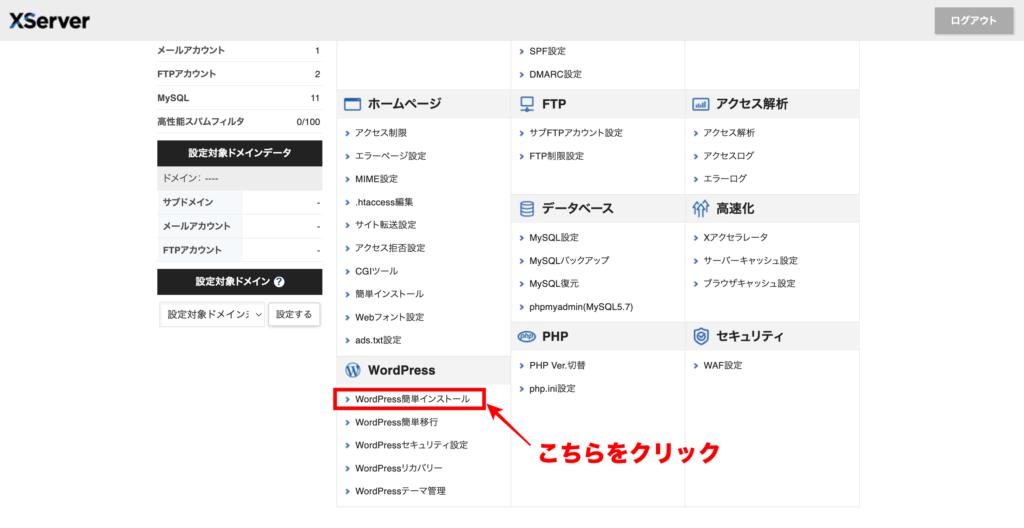
どのドメインにインストールするか選択します。
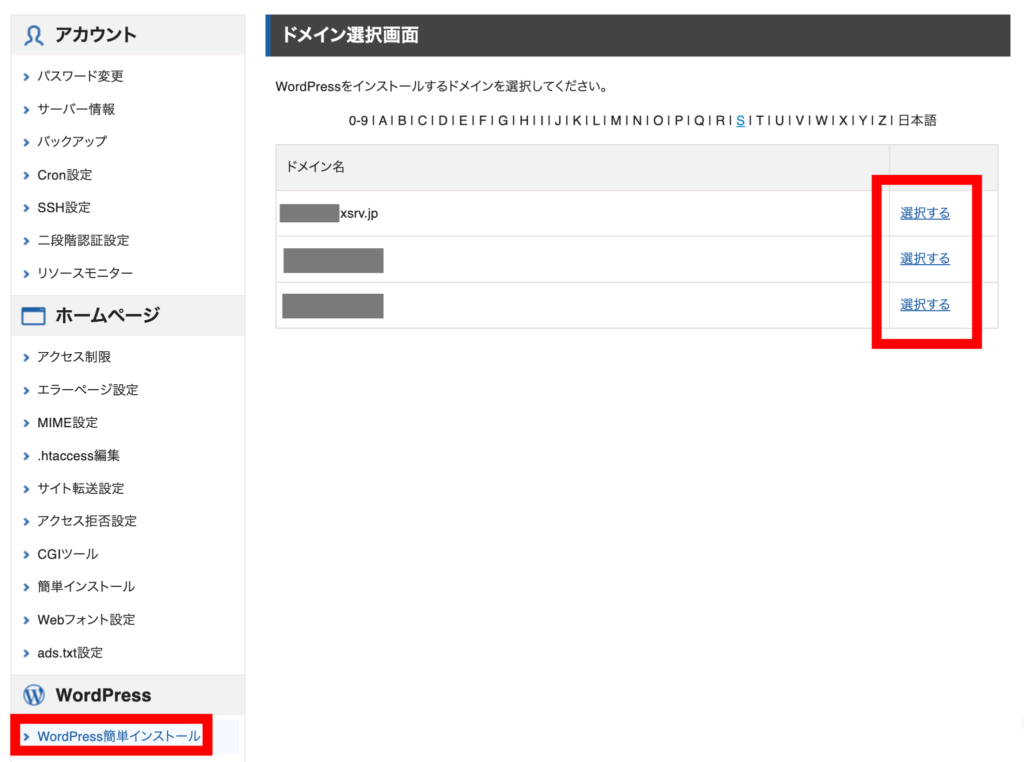
③ドメインを選択
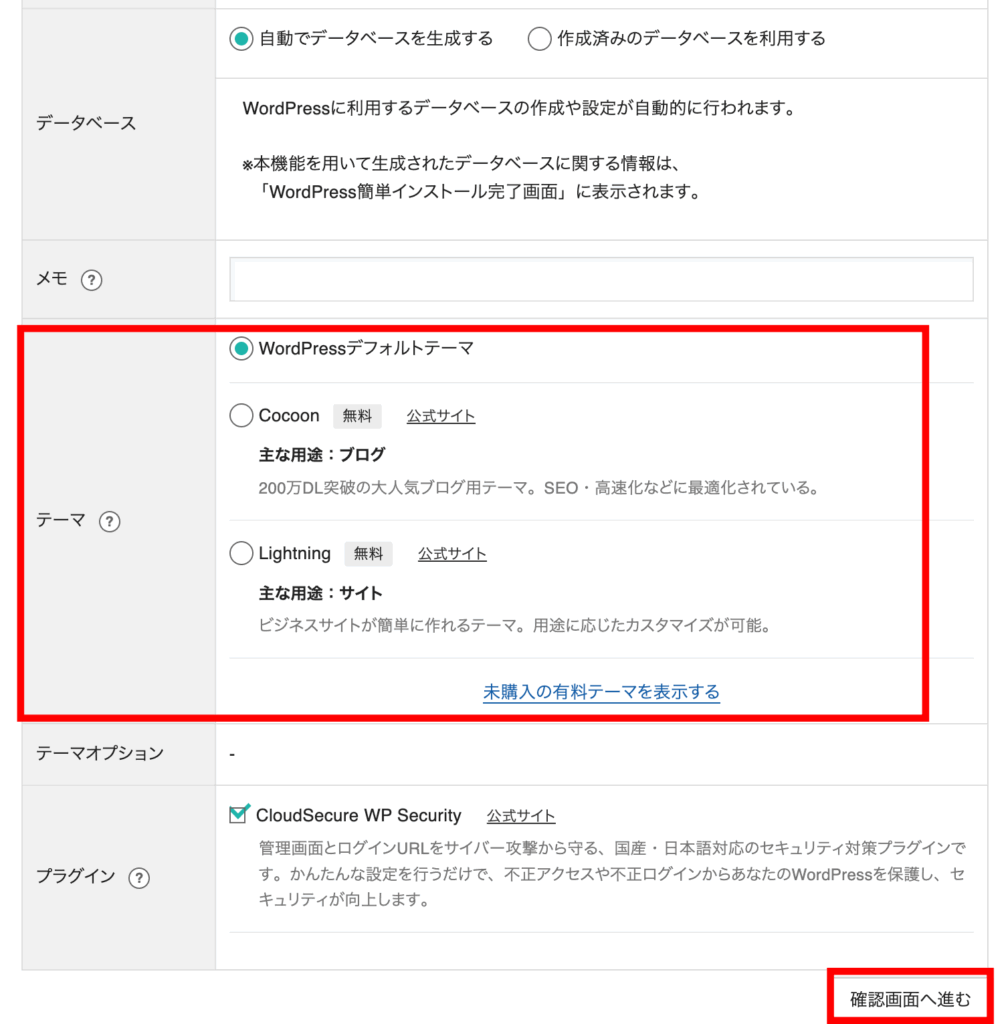
「WordPress簡単インストール」を選択し以下を入力します:
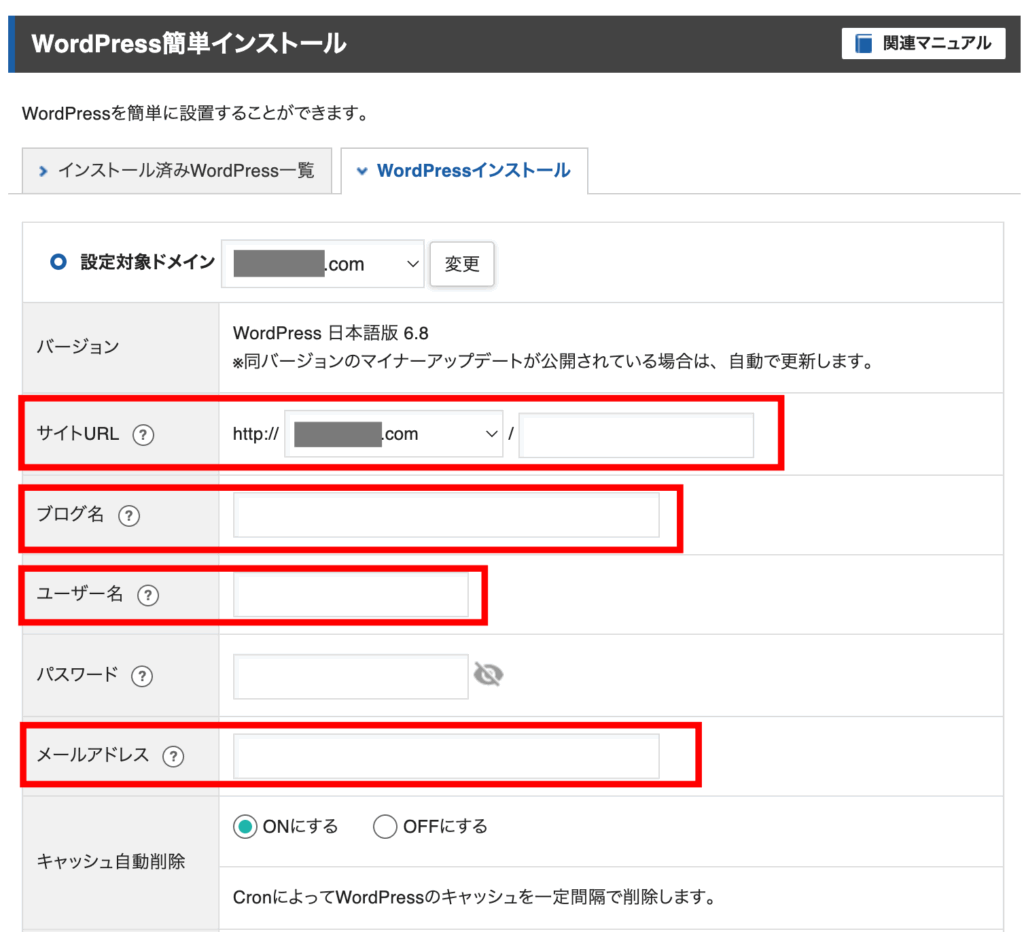
🌸サイトURL(ドメインを選ぶ)
🌸ブログのタイトル(後で変えられるから仮でもOK)
🌸ユーザー名とパスワード(ワードプレスにログインするためのもの)
🌸メールアドレス
🌸テーマ(後からでも変更できます)
・ここで「COCOON」にチェックを入れておきます。
・SSL化にレ点を入れておきます。
④「インストールする」ボタンを押す
⑤完了!(反映するまでに時間がかかります!)
初期設定をする
エックスサーバーの管理画面に入ります。
ユーザー名とパスワード を入力し、ワードプレスの管理画面 に入ります。
💡 まずやっておくといいこと
サイトの基本情報を変更する
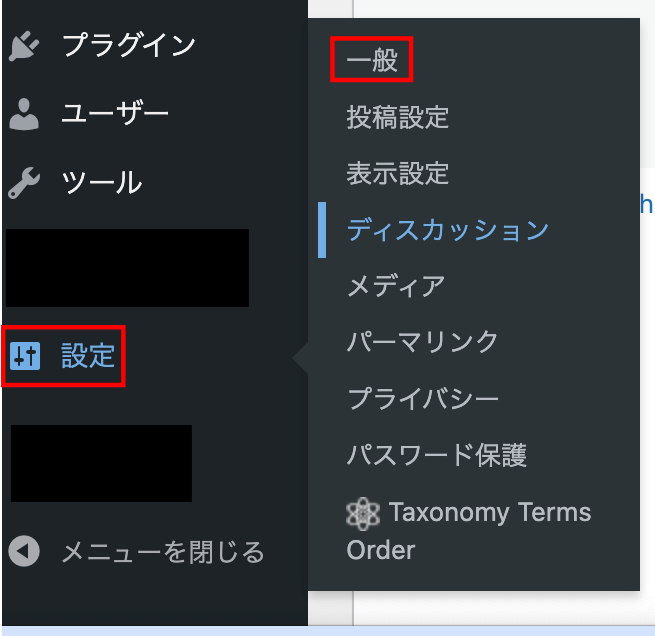
①「設定」 → 「一般」
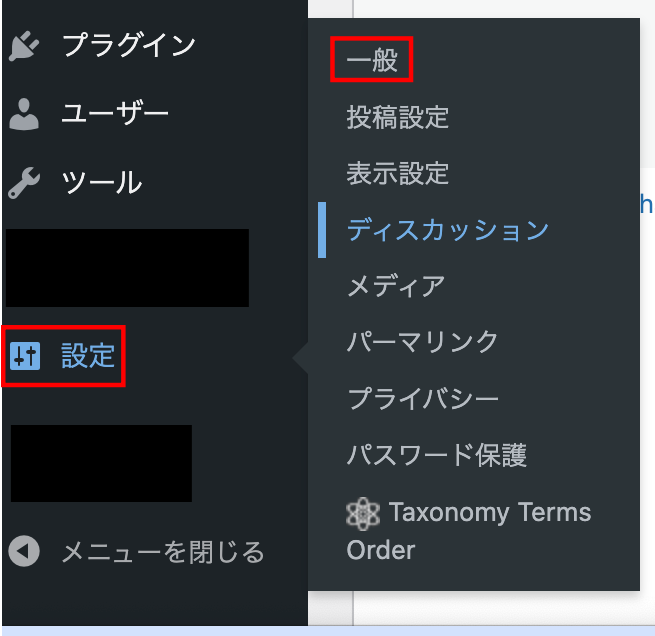
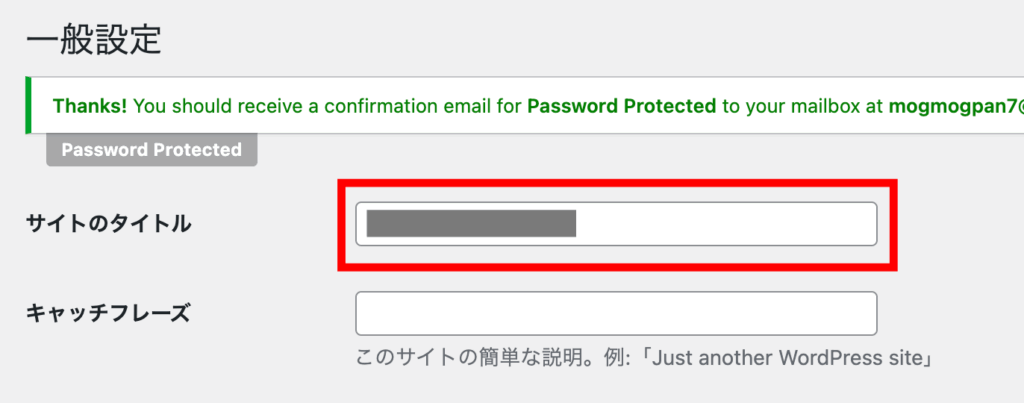
②サイトのタイトル や キャッチフレーズ を好きに変更します。
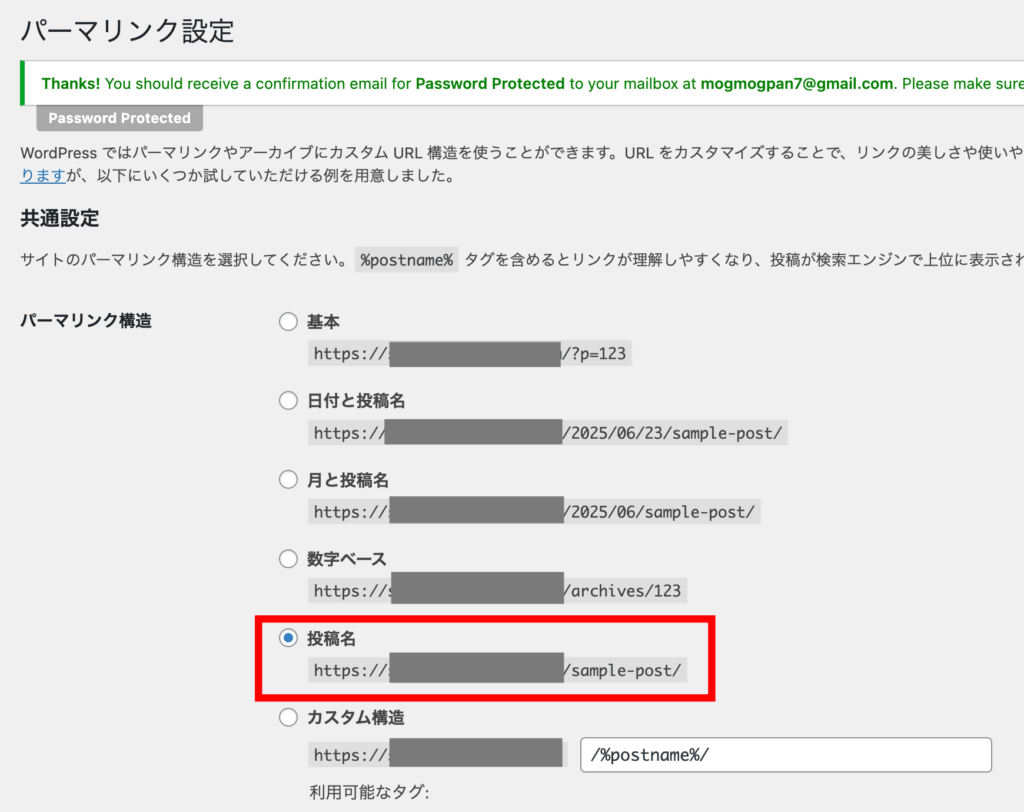
パーマリンクを設定する(URLをわかりやすくする)
①「設定」 → 「パーマリンク設定」
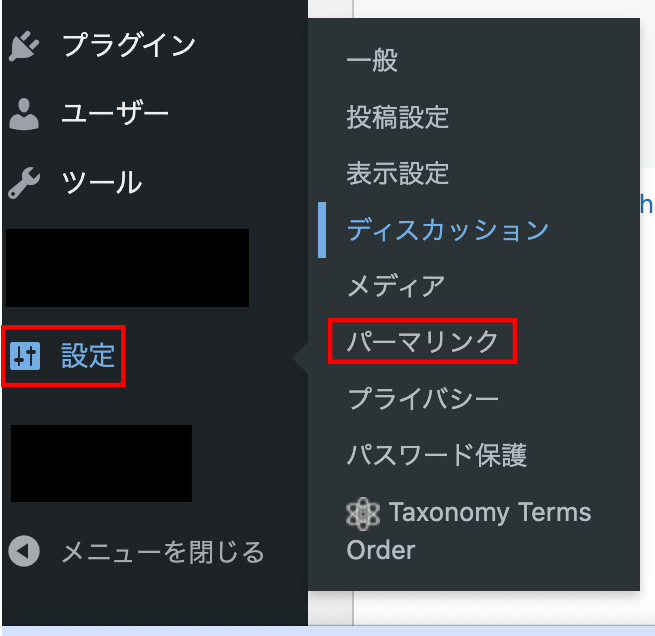
②「投稿名」を選んで「変更を保存」
不要な初期投稿を消す
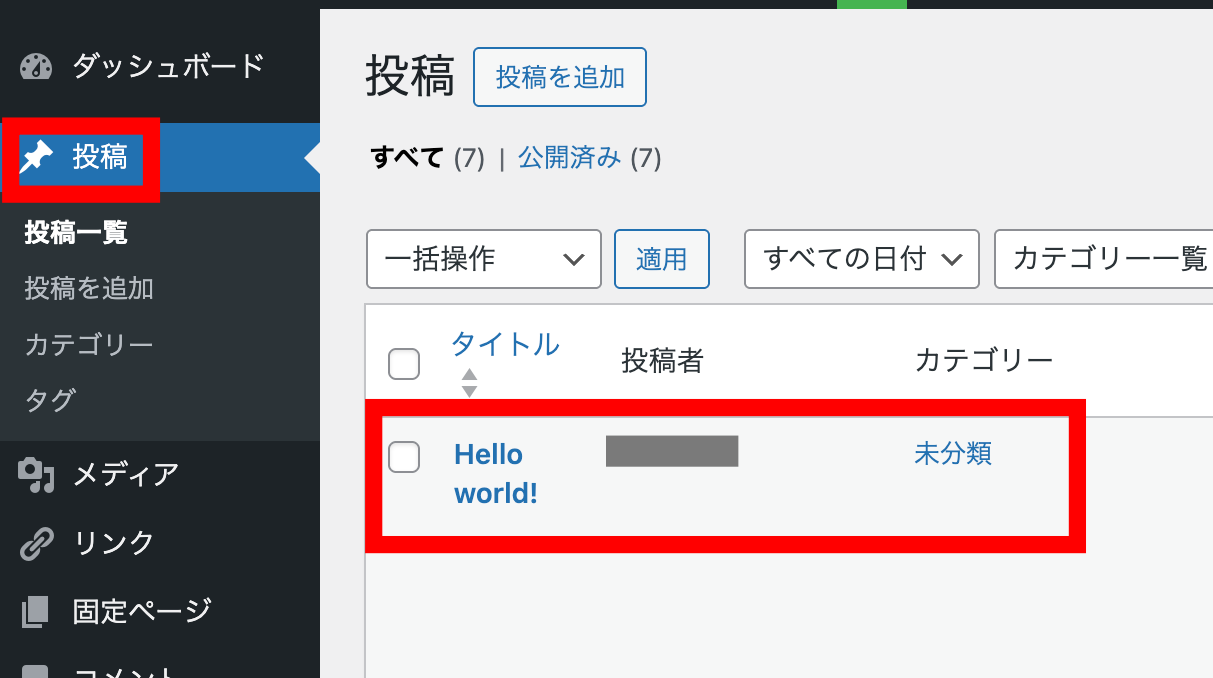
これは、「Hello world!」はインストール時に自動で作成される記事です。
そのままにしておくと、検索エンジンの結果に表示されてしまうかもしれないので削除することが望ましいです。
①「投稿」 → 「投稿一覧」→「Hello world!」を選択
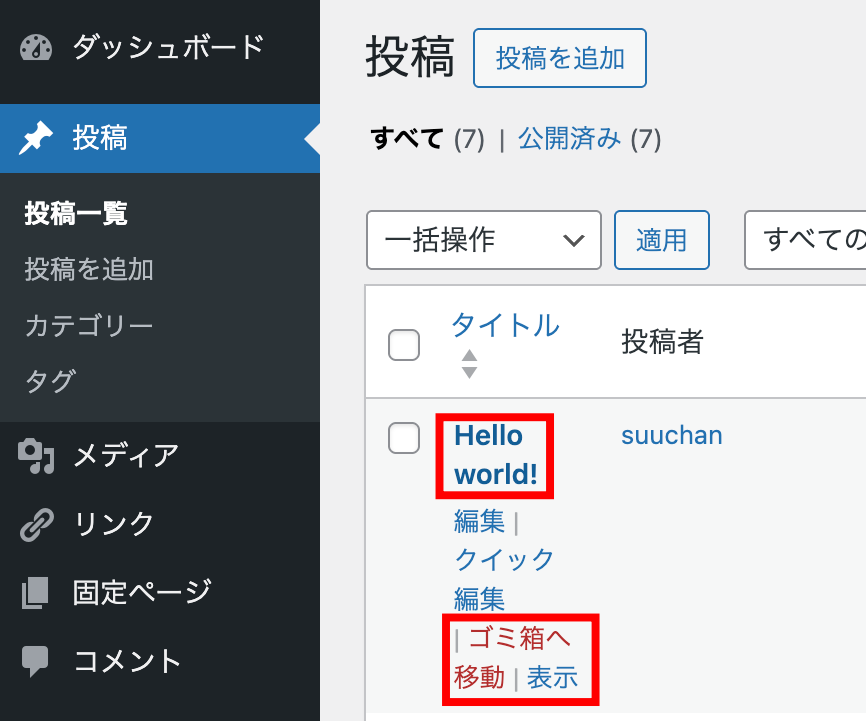
②「Hello world!」をクリックし「ゴミ箱へ移動」をクリックし削除
テーマを変更する(サイトのデザインを変える)
①「外観」 → 「テーマ」
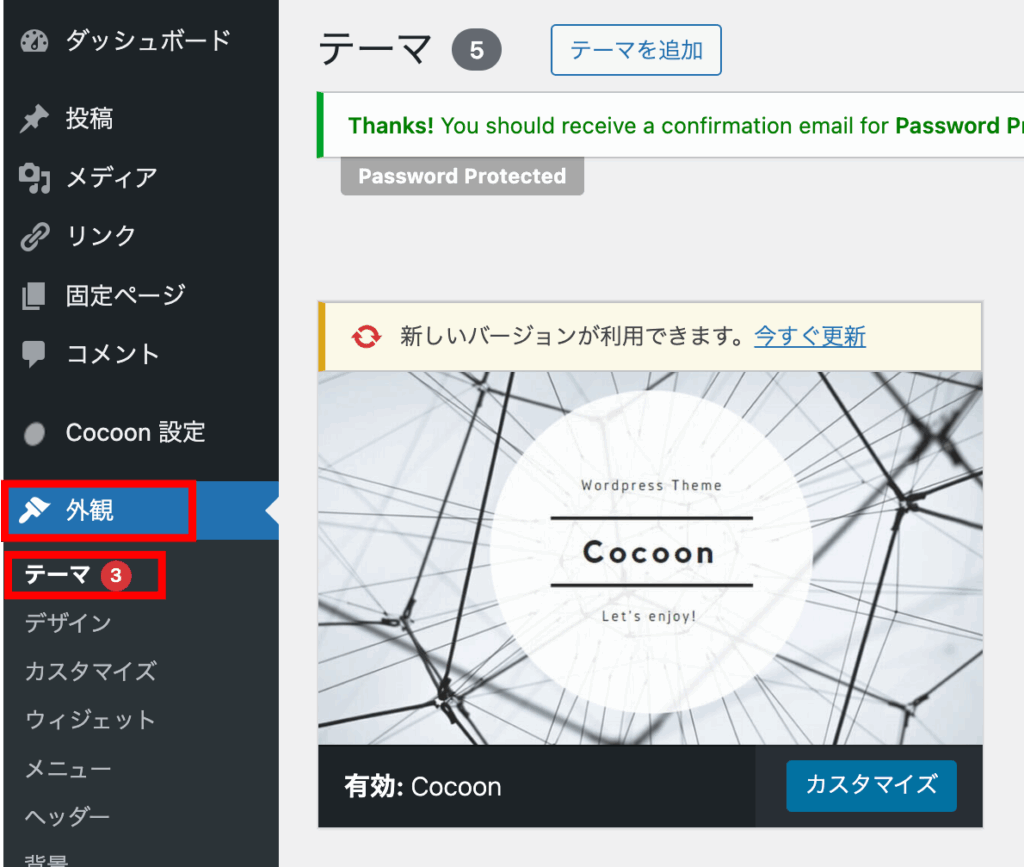
②好きなデザインを選んで「有効化」
※COCOONテーマをダウンロードするには
COCOONをクリック♪
SSL化確認
SSL化とは、Webサイトとユーザーの間の通信を暗号化して、改ざんや盗聴などから情報を保護する仕組みのことです。
SSL化されたWebサイトは「https://」で始まり、ブラウザに鍵マークが表示されます。
この鍵マークが表示されないと信用がないサイトだと認識されます。
①「設定」 → 「一般」
②URL〜sに変更
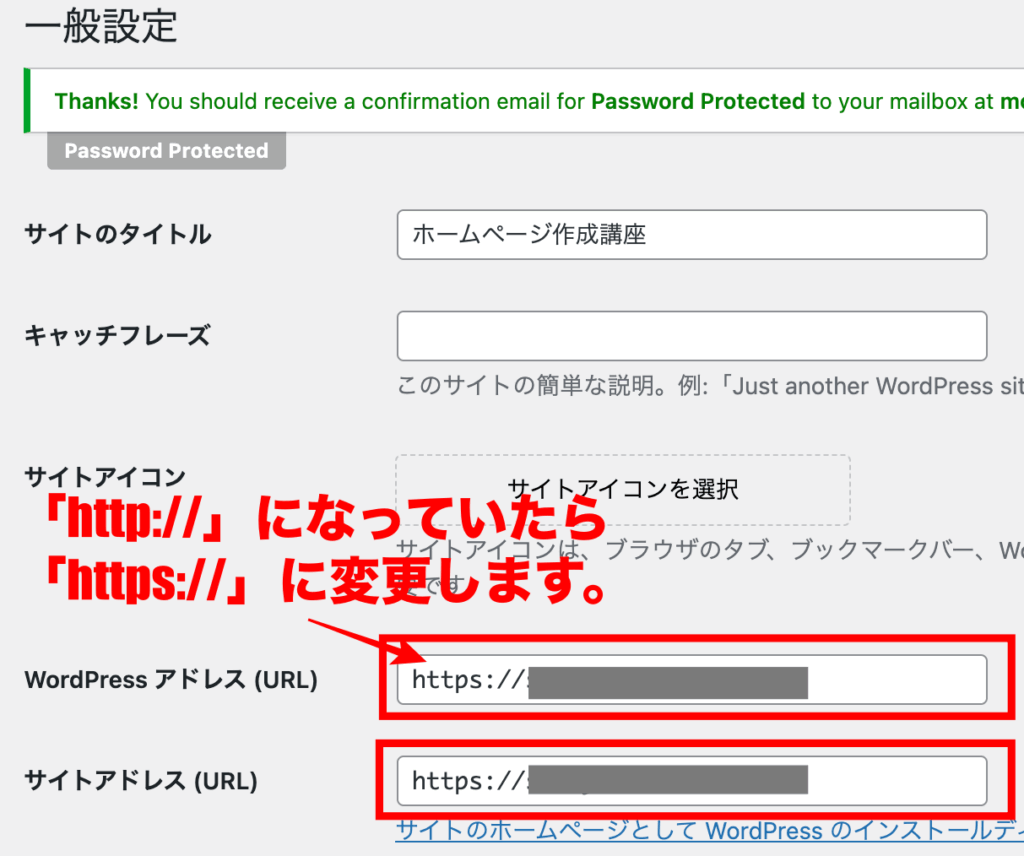
テーマを入れるときに、SSL化するかチェックする部分があるのですが、もし、SSL化されていなければ、手動で実施してくださいね。

コメント