
ブロックエディターでのレイアウトの仕方についてここではお伝えします。
文章の書き方
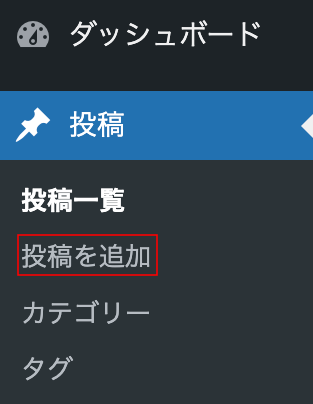
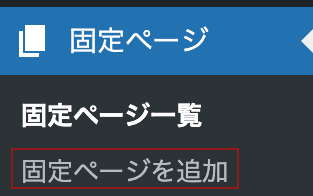
投稿、固定ページどちらも追加をクリックすると新規で始めることができます。
・投稿
・固定ページ
投稿(右側)
文章を書き始める前にこちらを設定しておきます。
追加すると文章作成の画面になり、右側の投稿をクリックするとこちらの画面が出てきます。
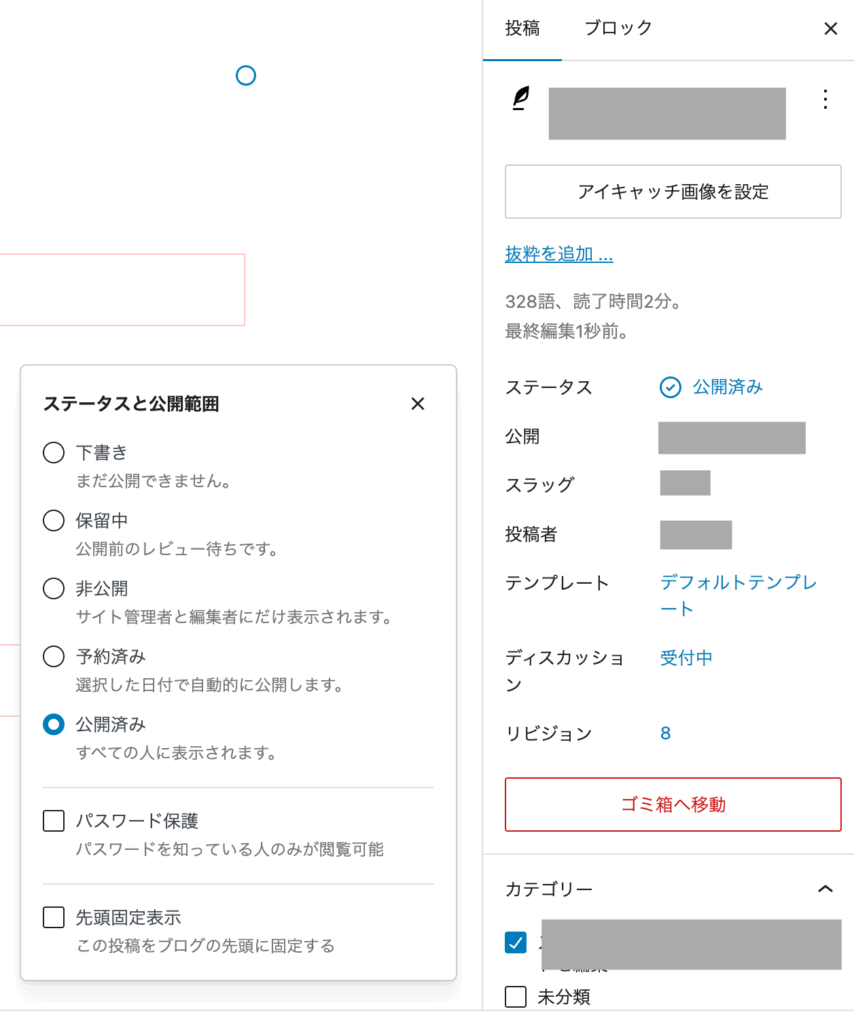
ステータス
ステータスをクリックすると、「ステータスと公開範囲」が表示されるので、公開するのか、下書き保存するのかなどを選べます。
こちらでは、パスワードを入れて、限られた人だけがみられる設定もできます。
公開
こちらは、最新でいつ公開したのか表示されます。
スラッグ
この文章に対するアドレスを決めることができます。
最初は日本語の文字になっているので、ご自身が見てわかる英文字表記にしておくと便利です。
リビジョン
何度、更新しているのかが表示されます。
前に保存した内容を見たい時、掘り下げて見ることができます。
文章を書く
ここでは、基本的な文章の入力の仕方についてお伝えします。
タイトルと文章の入力
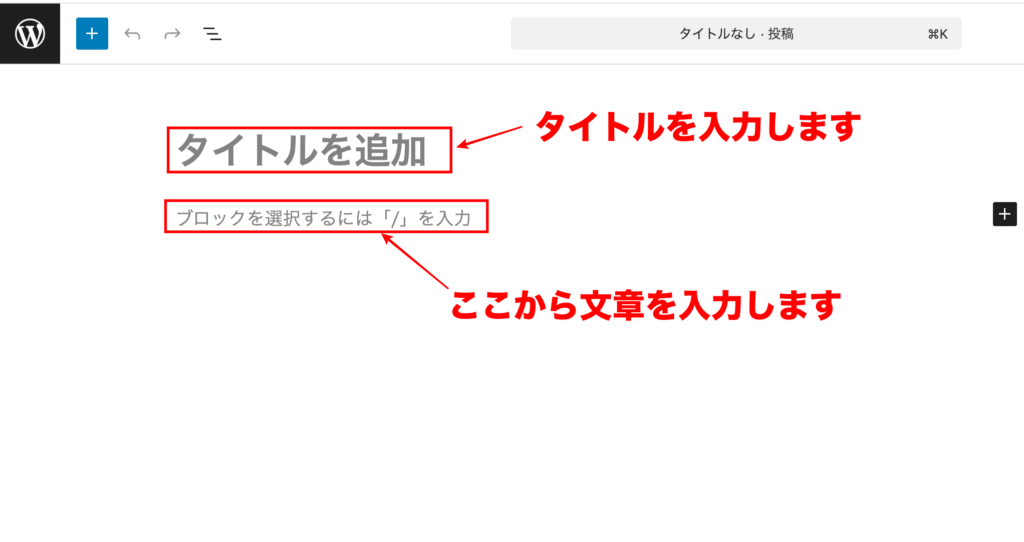
投稿や固定ページを追加するとこちらのページになります。
最初にタイトルを入力し、文章を書き始めます。タイトルは後から変更できます。
段落
文章をただ書いていくだけだとわかりにくいので、段落を作ります。
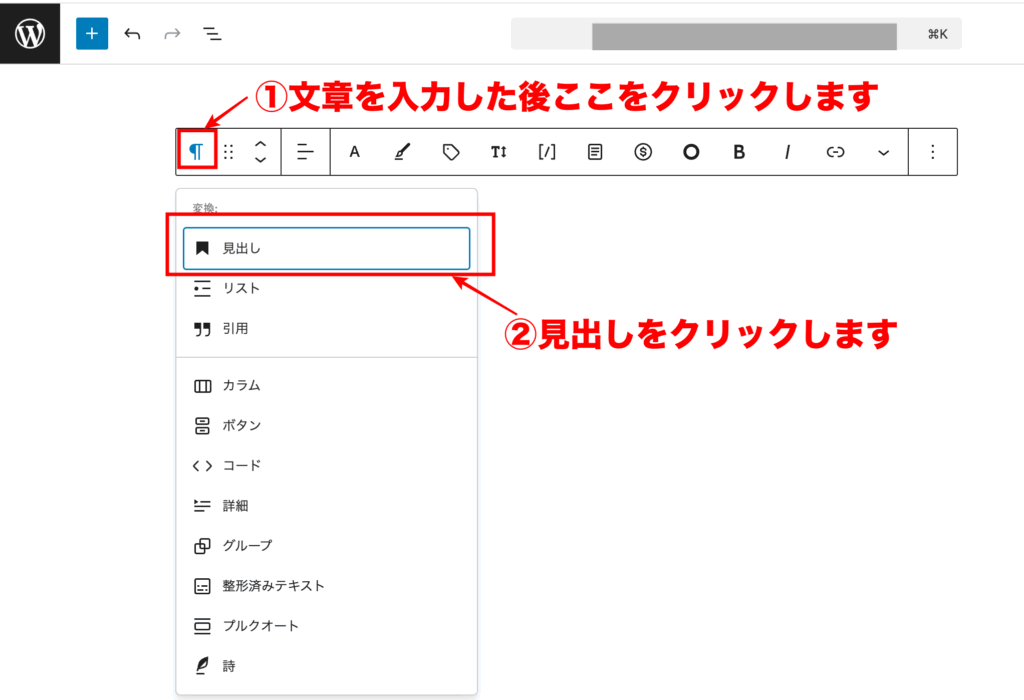
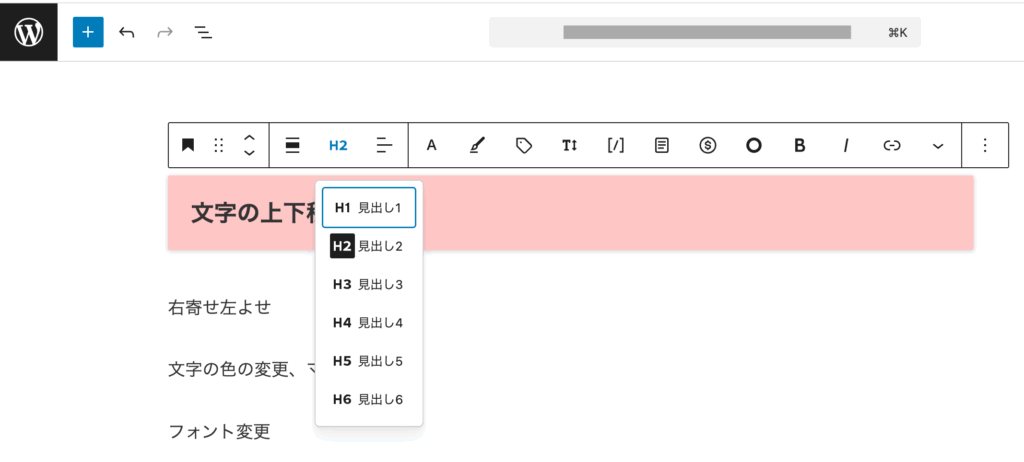
見出しをクリックすると、見出しはH2になります。
数字が大きくなるほど細分化された内容になります。
これはSEO対策に有効なのでうまく利用しましょう!
文字装飾
文字入力を始めるとこちらが出てきます。こちらから文字装飾できます。

①文字の上下移動
ブロックを上下に移動することができます。
②右寄せ左よせ
ブロックを右寄せ左寄せ中央よせに変更できます。
③文字の色の変更
文字を赤・緑・青に変更できます。
④マーカー
文字をマーカーで装飾します。
⑤インラインタグ
ブロックの周りを色で囲い、白抜きにできます。
⑥フォント変更
文字のフォントを変更できます。
⑦太字
太字にします。
⑧斜め文字
斜め文字にします。
⑨リンク
文字にリンクを貼ります。
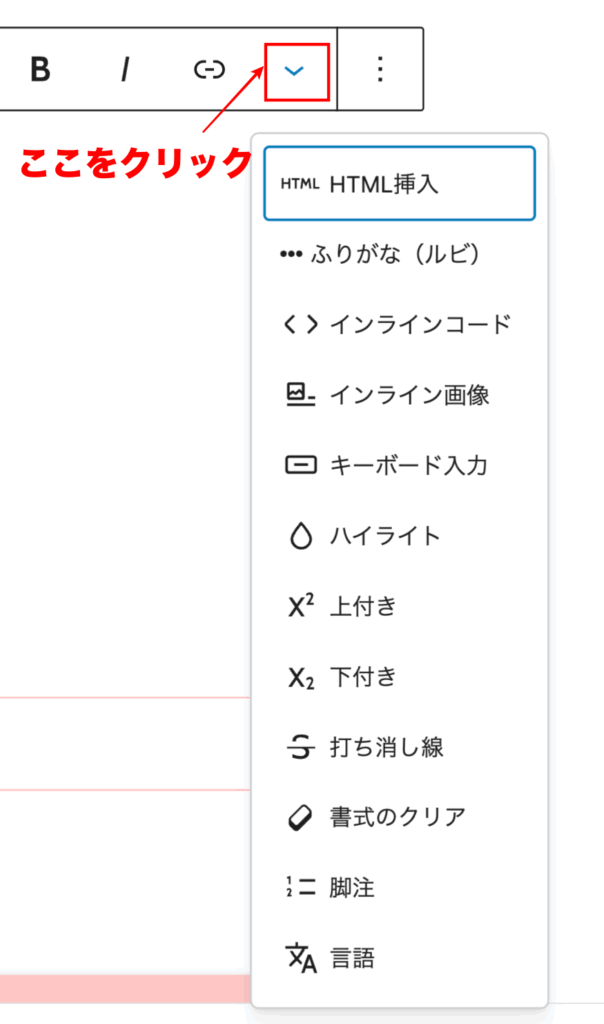
⑩その他
ここをクリックするとその他の文字装飾機能が使えます。
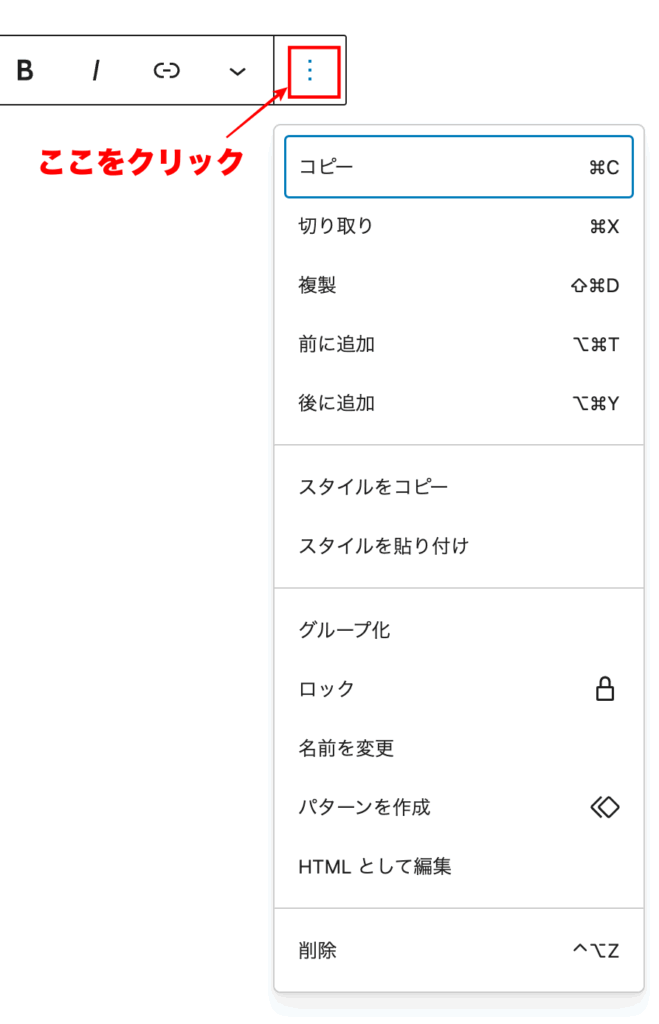
文字入力の基本操作
ここをクリックすると、ブロックのコピー、複製、削除など文字入力の基本操作機能が使えます。
ブロック(右側)
文字にカーソルを持っていき、画面の右側のブロックをクリックし、左側のマークをクリックすると行の装飾ができます。
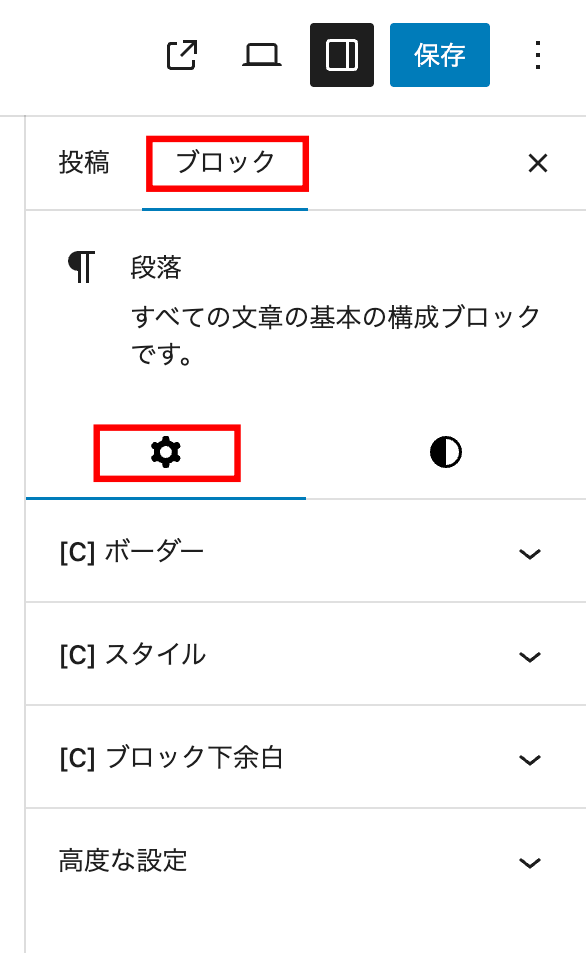
ブロックの左側
ブロックの中の左側をクリックすると行の装飾ができます。
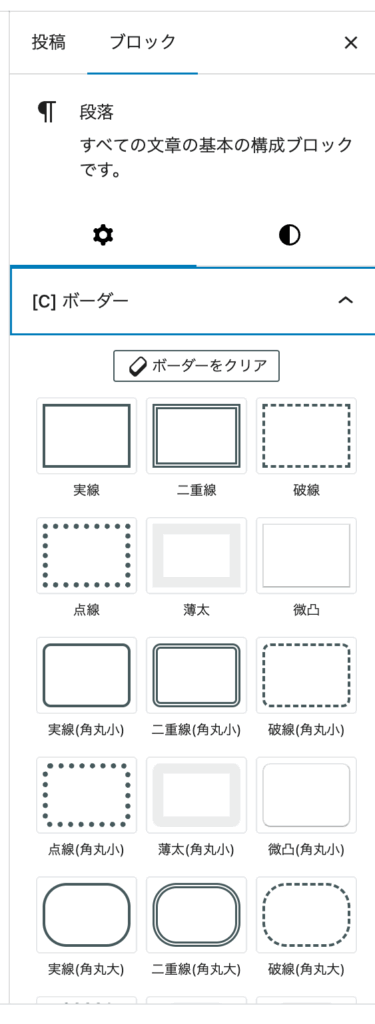
ボーダー
文章を枠で囲ったり、枠に色をつけて強調できます。
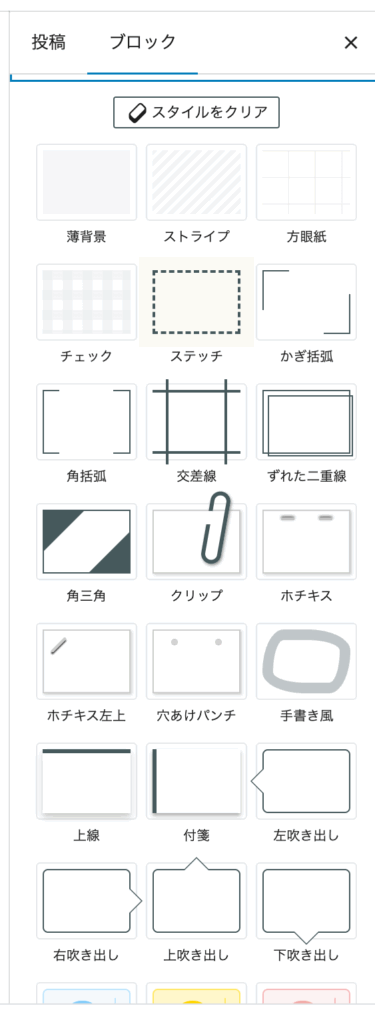
スタイル
文章を色をつけたり、柄をつけて可愛くできます。スタイルをクリアで消せます。
ブロック下余白
行と行の間に余白を入れることができます。
ブロックの右側
画面の右側のブロックをクリックし右側のマークをクリックすると文字の色や大きさを変更できます。
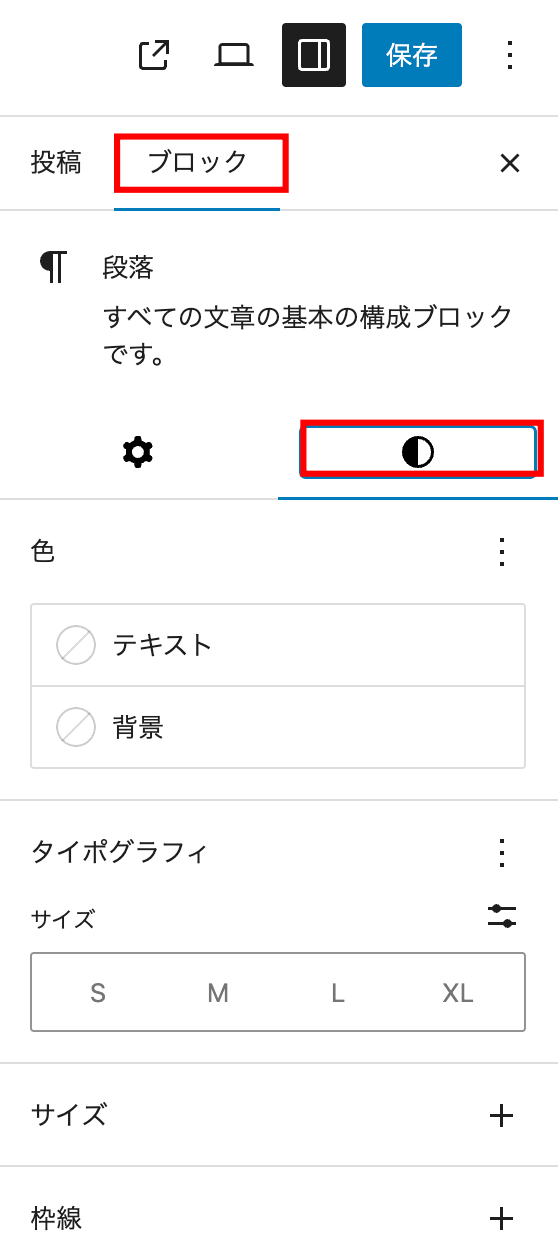
テキスト
ここをクリックすると文字の色をカラーコードから色々な色に変更可能です。
背景
文字の背景色をカラーコードから色々な色に変更できます。
文字のサイズ変更
文字のサイズを変更できます。
プレビュー
スマホ・タブレットでどのように見えるかチェックします。
こちらをクリックすると、パソコンでのプレビューを別タブで開くことができます。
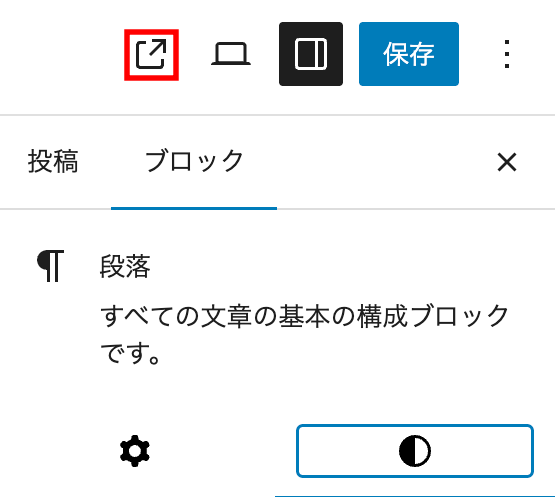
その隣のこちらをクリックすると、タブレットやモバイルでのプレビューを見ることができます。
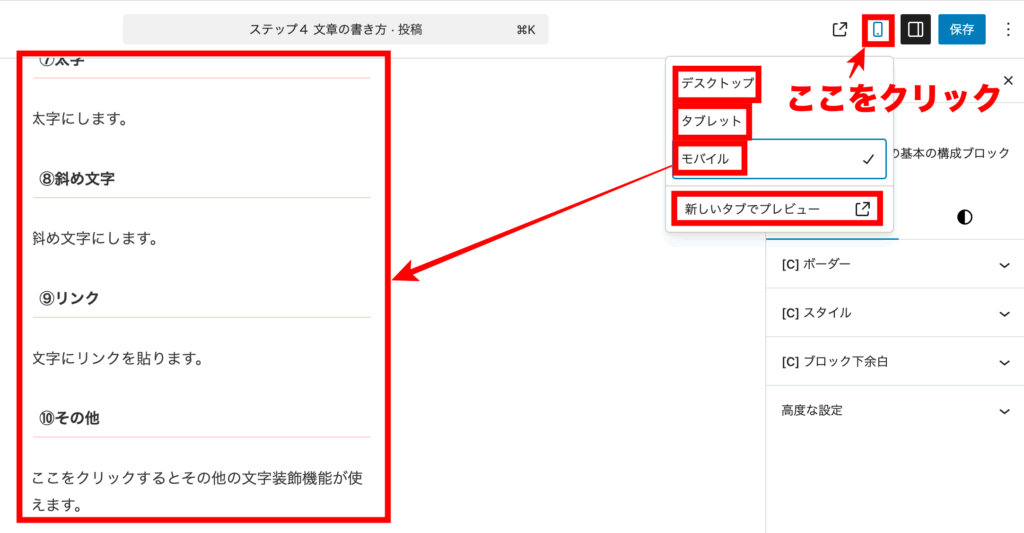
戻す時はデスクトップをクリックすれば元に戻すことができます。
このページからも新しいタブでプレビューでパソコンのプレビューを別タブで開くことができます。


コメント